Cómo instalar y configurar Comanda (VendtyImprime Setup)
¿Para qué sirve esta funcionalidad?
El Sistema de Comandas de Vendty permite que cada pedido tomado en el POS o desde la app de toma de pedidos se envíe automáticamente e impreso a la impresora de cocina, barra u otra estación, sin que el mesero tenga que llevarlo físicamente. Esto agiliza el servicio, reduce errores y mantiene a la cocina siempre informada en tiempo real.
✅ Antes de empezar
Requisitos previos:
|
Paso a paso
PASO 1 Desinstalar la versión anterior (si aplica) |
¿Qué hacer? Si tienes instalada la versión anterior llamada "Vendty POS Printer", debes eliminarla primero.
- Abre el menú Inicio de Windows y busca "Configuración" → "Aplicaciones".
- En el buscador escribe "vendty" para filtrar las aplicaciones de Vendty.
- Si aparece "Vendty POS Printer" haz clic en los tres puntos (...) y selecciona Desinstalar.
- Espera a que termine el proceso de desinstalación.
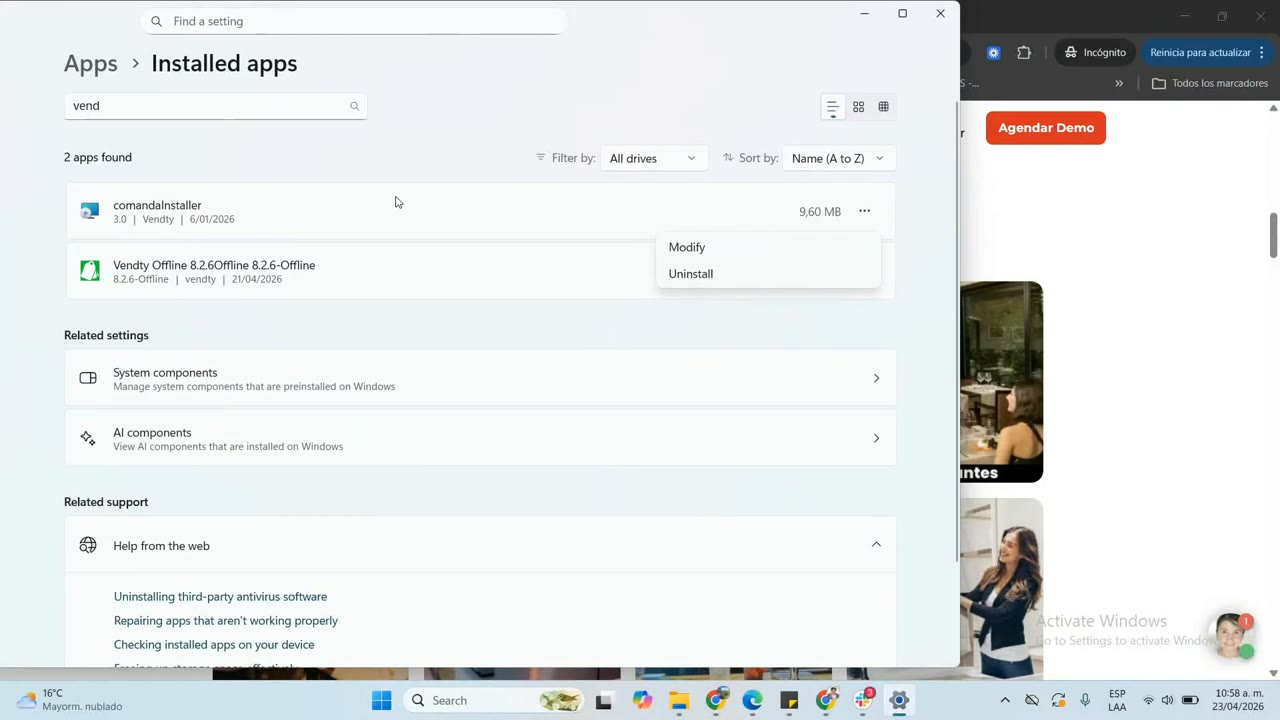
✅ Resultado esperado: La versión anterior queda eliminada del computador. |
PASO 2 Ejecutar el instalador de Vendty Imprime |
¿Qué hacer? Abre el archivo descargado para iniciar la instalación.
- Ubica el archivo VendtyImprime-Setup-2.0.35.exe en tu carpeta de descargas o escritorio.
- Haz doble clic sobre el archivo para ejecutarlo.
- Aparecerá una ventana de confirmación llamada "Vendty Imprime Setup" indicando que se instalará la nueva versión.
- Si el sistema te avisa sobre la versión anterior, ciérrala desde el área de notificaciones y desinstálala primero (ver Paso 1).
- Haz clic en OK para continuar con la instalación.
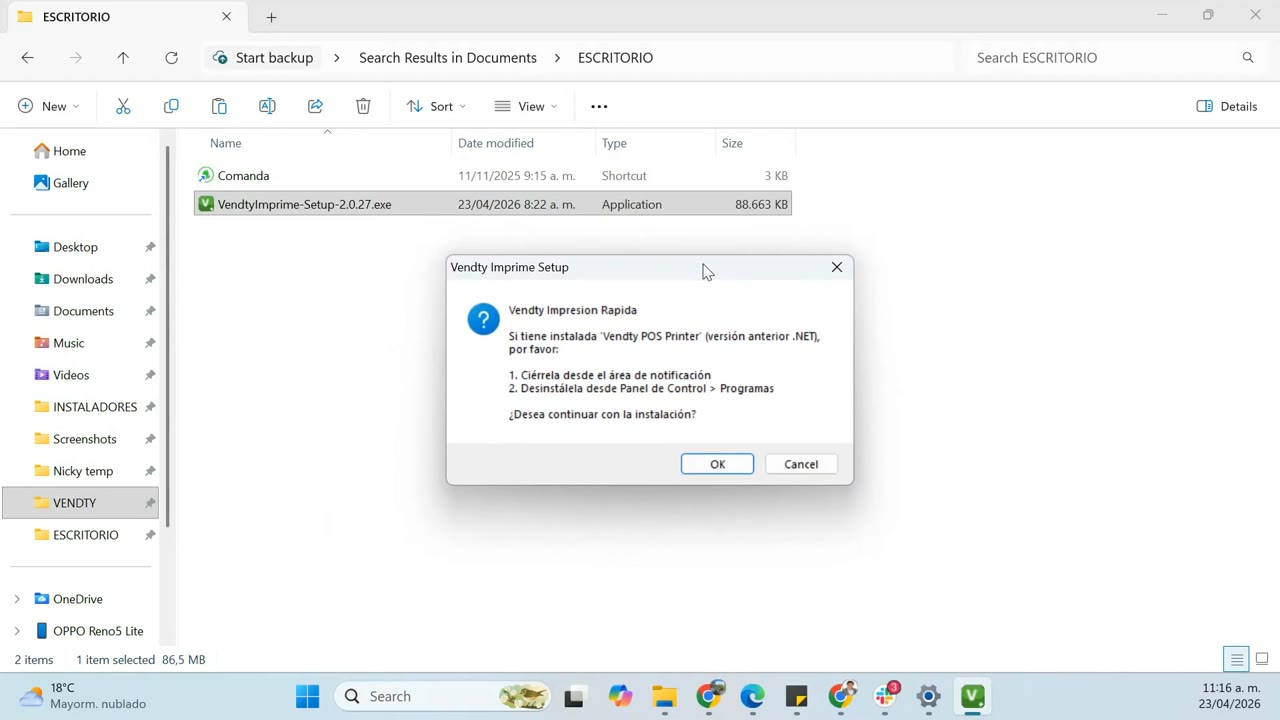
✅ Resultado esperado: Se abre el asistente de instalación de Vendty Imprime. |
PASO 3 Completar la instalación |
¿Qué hacer? Seguir los pasos del asistente hasta finalizar.
- El instalador mostrará una pantalla con el progreso de la instalación.
- Al finalizar, aparecerá la pantalla "Completing Vendty Imprime Setup" confirmando que la instalación fue exitosa.
- Verifica que la casilla "Ejecutar Vendty Imprime" esté marcada (esto abrirá la aplicación automáticamente).
- Haz clic en Finalizar para cerrar el instalador.
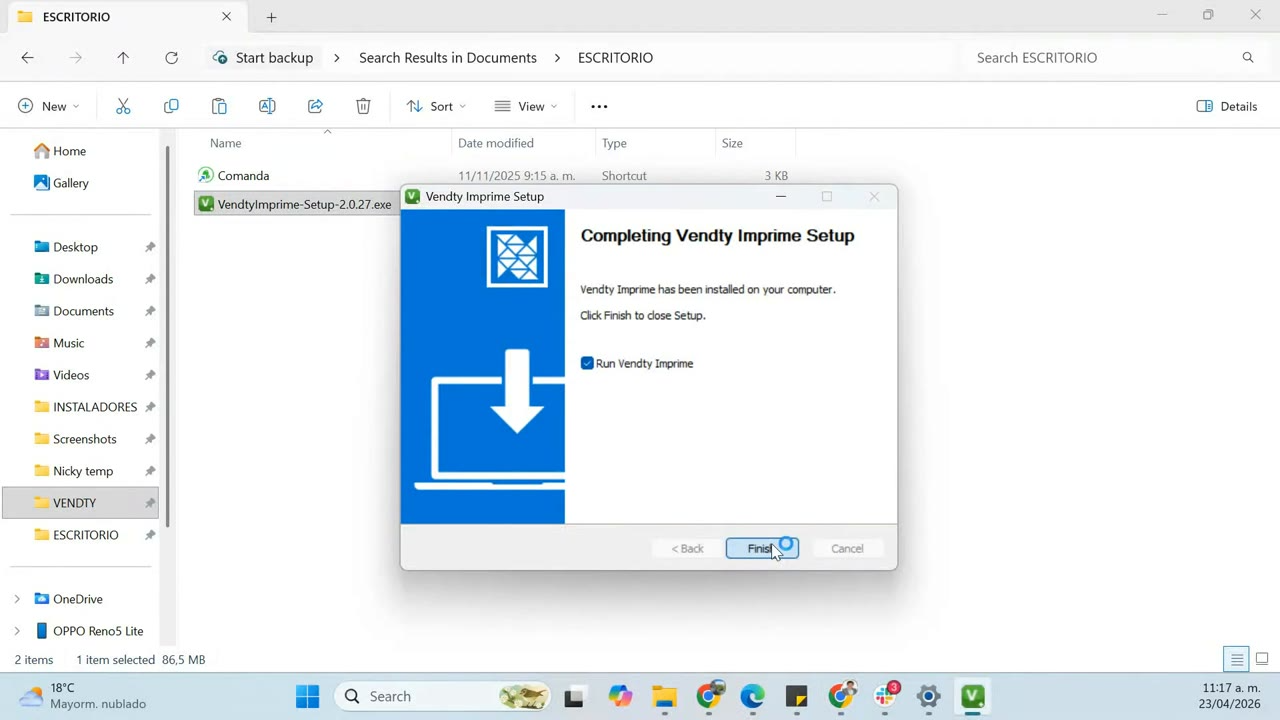
✅ Resultado esperado: Vendty Imprime queda instalado y se abre automáticamente. |
PASO 4 Activar el Sistema de Comandas y pegar el Access Token |
¿Qué hacer? Activar el interruptor de Sistema de Comandas y vincular Vendty Imprime con tu cuenta de Vendty mediante el código token.
- Desplázate hacia abajo en Vendty Imprime hasta ver la sección SISTEMA DE COMANDAS.
- Activa el interruptor (toggle) para habilitarlo. Aparecerá el campo ACCESS TOKEN.
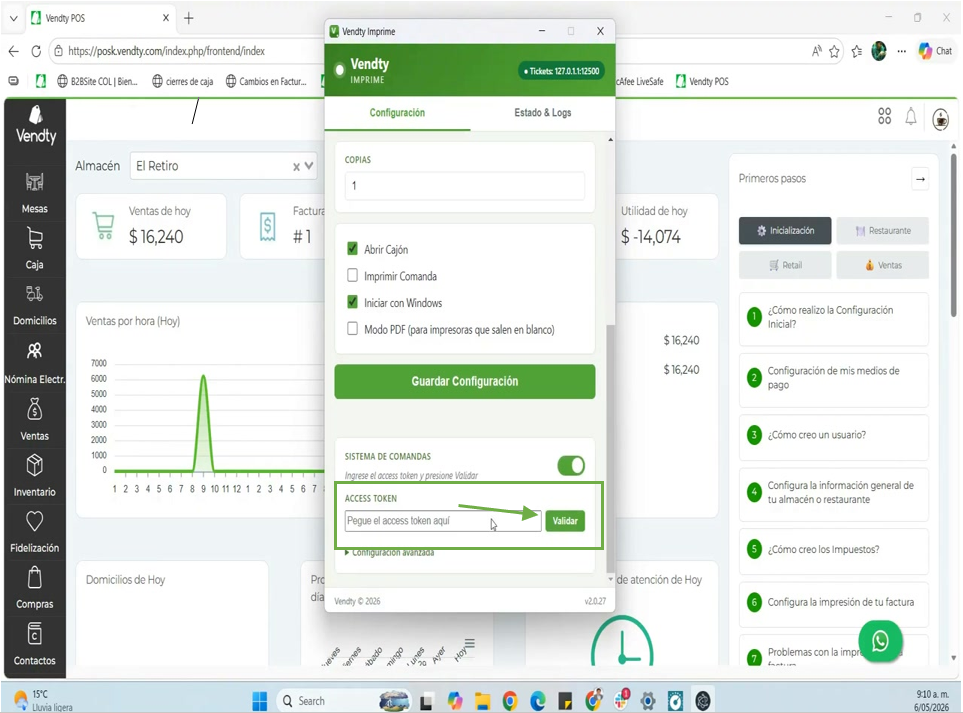
- Ahora ve a Vendty en tu navegador: en el módulo Configuración → Restaurante → Impresoras.
- En la pantalla de Impresoras verás el campo "Código para impresora de comanda" con un código largo ya generado.
- Copia ese código completo (el botón Generar crea uno nuevo si es necesario).
- Regresa a Vendty Imprime y pega el código en el campo ACCESS TOKEN.
- Haz clic en el botón Validar.
- Si el código es correcto verás el mensaje: "✓ Token válido".
- Ahora haz clic en Guardar Configuración.
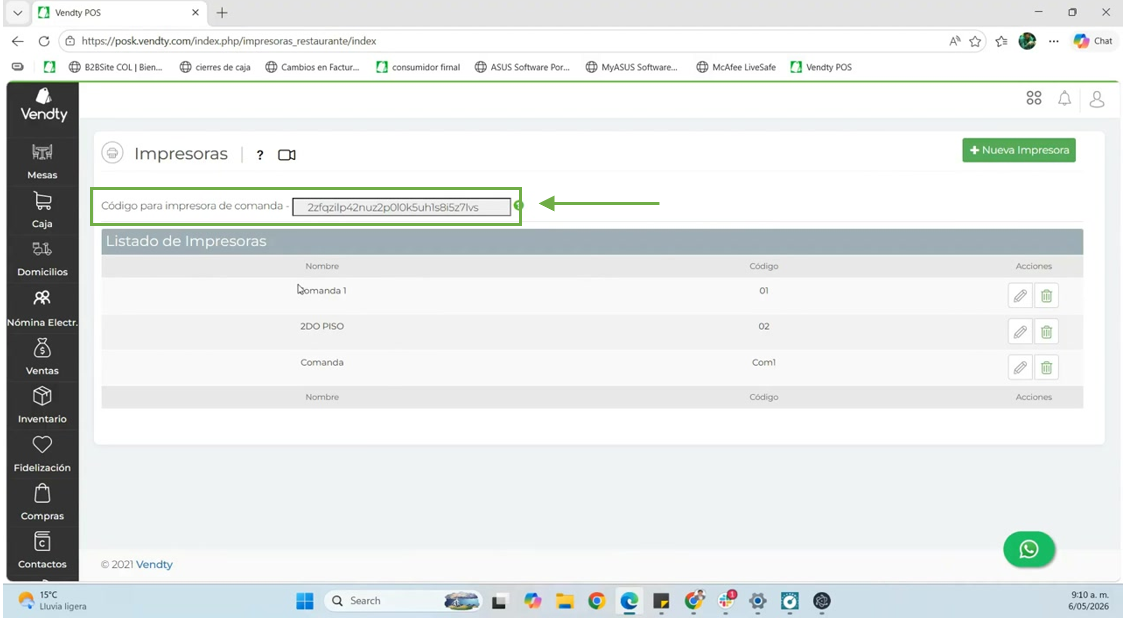
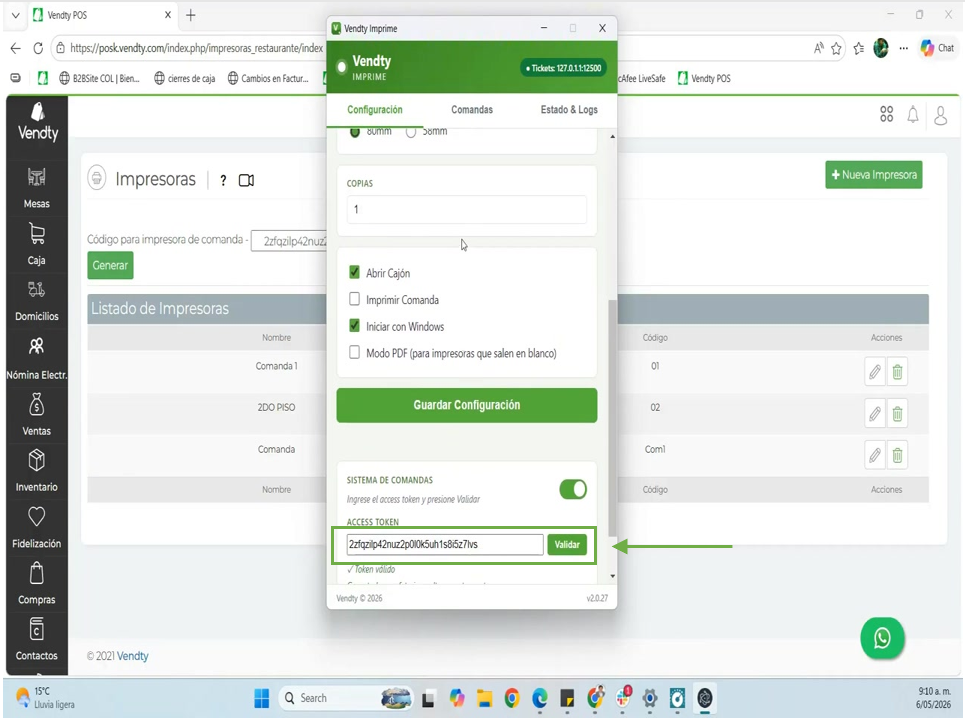
Vendty Imprime — Sistema de Comandas activado, token pegado y mensaje "✓ Token válido"
✅ Resultado esperado: El sistema queda vinculado a tu cuenta de Vendty. Aparece la nueva pestaña "Comandas" en Vendty Imprime. |
PASO 5 Configurar las impresoras de comanda en la pestaña Comandas |
¿Qué hacer? Vincular cada impresora de Vendty con la impresora física conectada al computador.
- En Vendty Imprime haz clic en la pestaña Comandas (aparece después de activar el Sistema de Comandas).
- En "¿Qué almacén es este?" selecciona tu almacén del menú desplegable (ej. "El Retiro").
- Haz clic en el botón Seleccionar Almacén. Verás el mensaje: "✓ X impresoras del almacén disponibles".
- En "Selecciona Impresora de Vendty" elige la impresora virtual de Vendty (ej. "Comanda (Com1)").
- En "Selecciona Impresora Local" elige la impresora física instalada en Windows (ej. "cocina" o "caja").
- Ajusta el tamaño del papel (80mm o 58mm) y el tamaño de las letras del producto (Grande o Normal).
- Haz clic en Agregar Impresora.
- Repite los pasos anteriores para cada impresora de comanda que tengas configurada en Vendty (ej. Comanda 1, 2DO PISO, etc.).
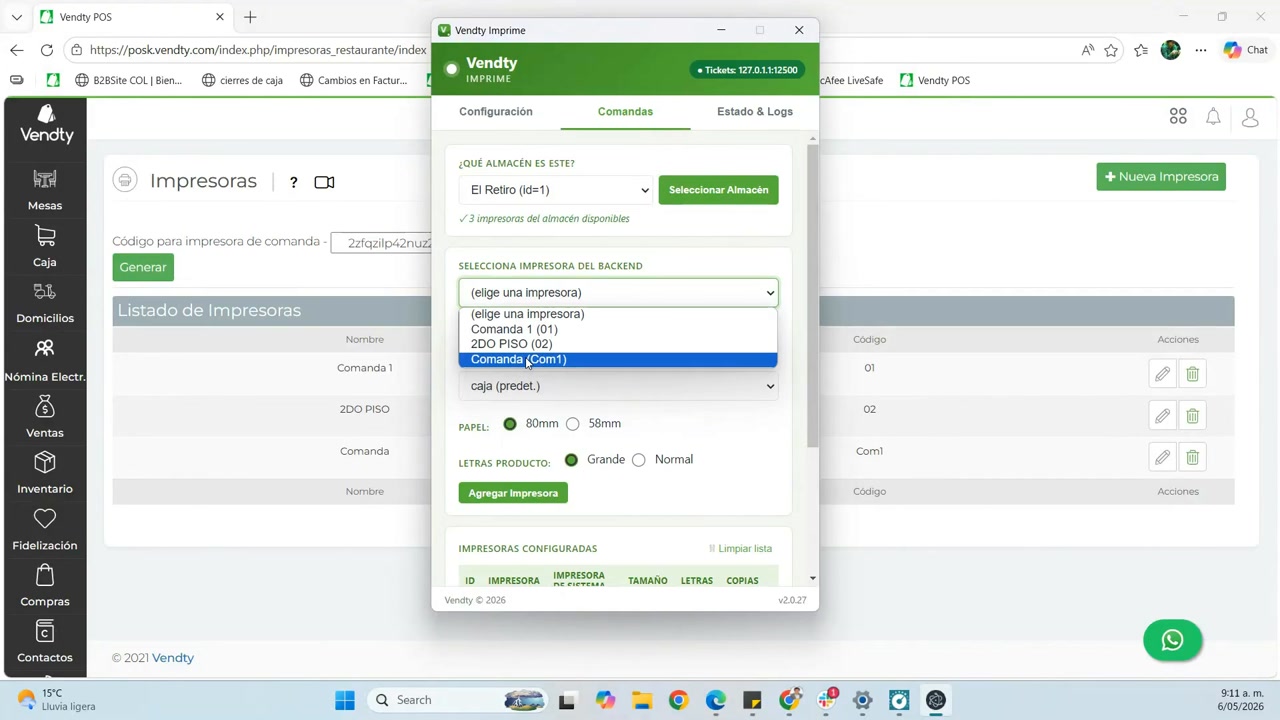
Impresora local "cocina" seleccionada en el menú desplegable de Windows
Da clic en agregar impresora.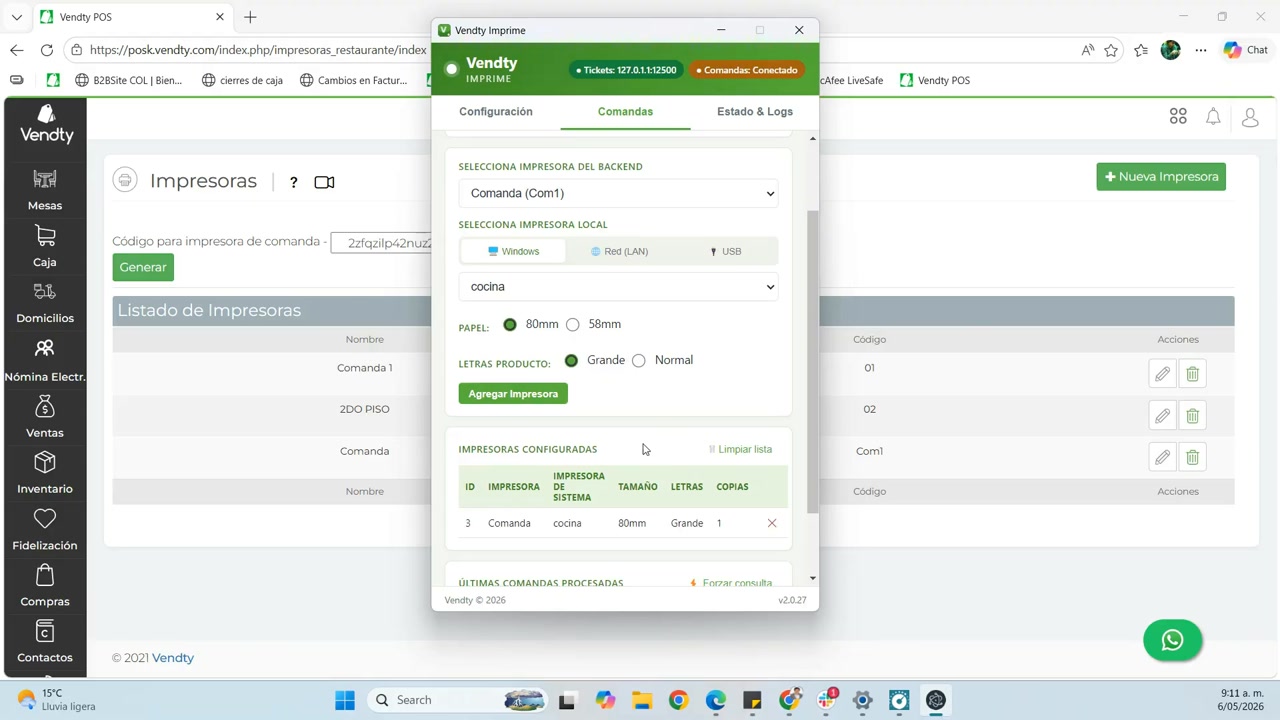
Resultado en "Impresoras Configuradas": Comanda / cocina / 80mm / Grande / 1 copia — estado Conectado
✅ Resultado esperado: Cada impresora del sistema Vendty queda vinculada a su impresora física. El indicador superior muestra "Comandas: Conectado" en verde. |
PASO 6 Asignar la impresora a cada categoría en Vendty |
¿Qué hacer? Indicarle a Vendty qué impresora de comanda debe recibir los pedidos de cada categoría de productos (ej. cocina caliente, bar, repostería).
- En Vendty web ve al menú Inventario → Categorías.
- Busca la categoría que quieres asociar a una impresora (ej. "Bebidas Frías") y haz clic en el ícono de editar (lápiz).
- En la pantalla de Editar Categoría busca el campo Impresora.
- Del menú desplegable selecciona la impresora de comanda correspondiente (ej. "Comanda 1", "2DO PISO" o "Comanda").
- Haz clic en Guardar para confirmar.
- Repite este proceso para cada categoría que necesite enviar comandas a una impresora específica.
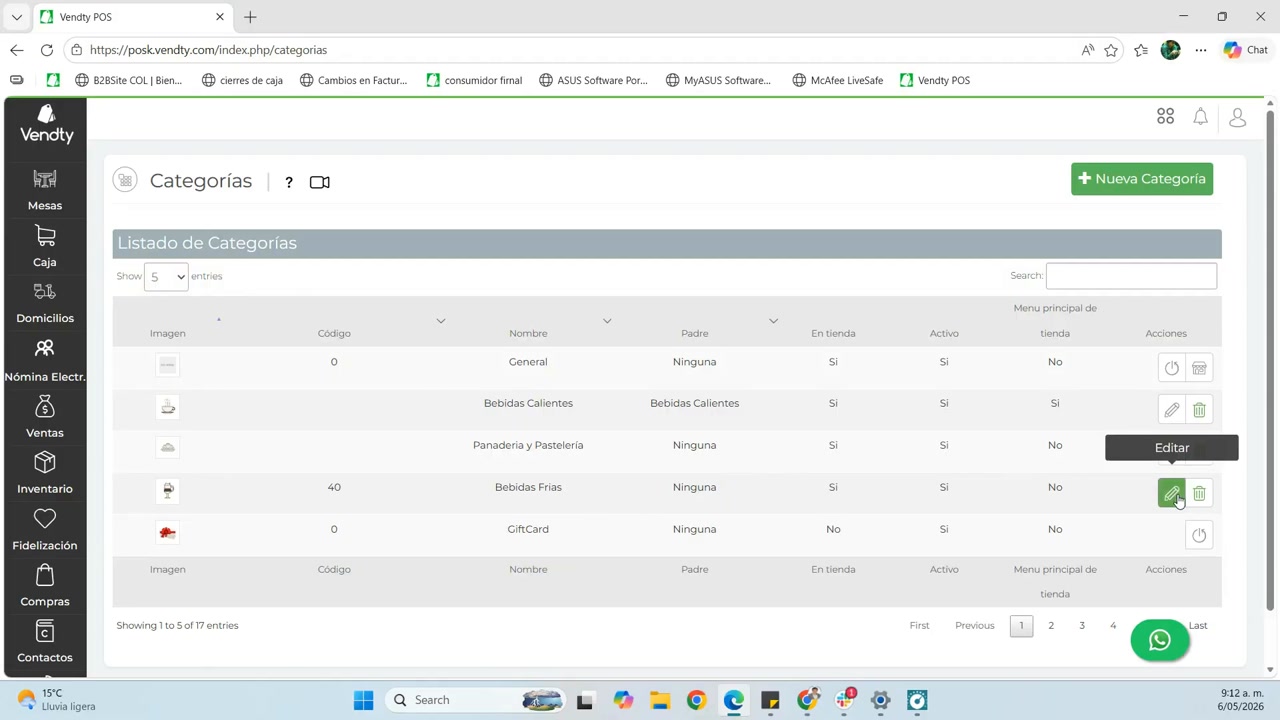
Módulo Categorías en Vendty — listado con opciones de editar por cada categoría
Pantalla Editar Categoría — campo Impresora con "Comanda 1" asignada
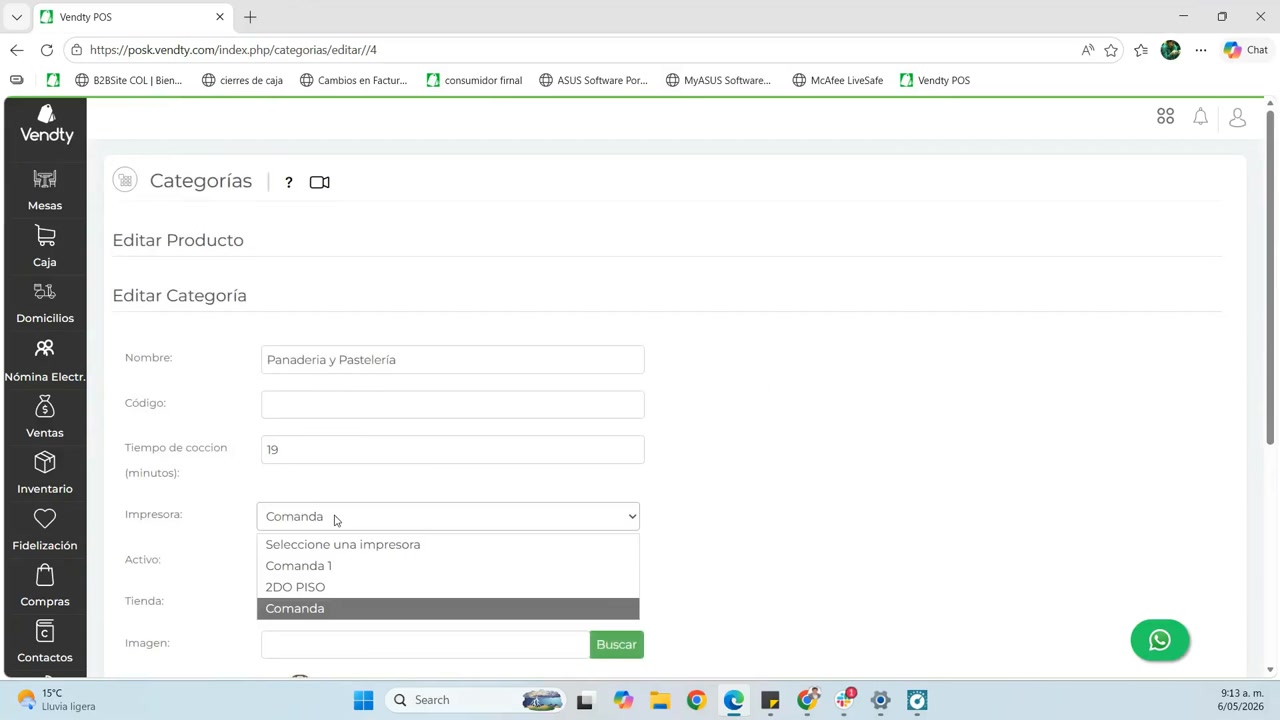
Menú desplegable del campo Impresora mostrando todas las impresoras disponibles: Comanda 1, 2DO PISO, Comanda
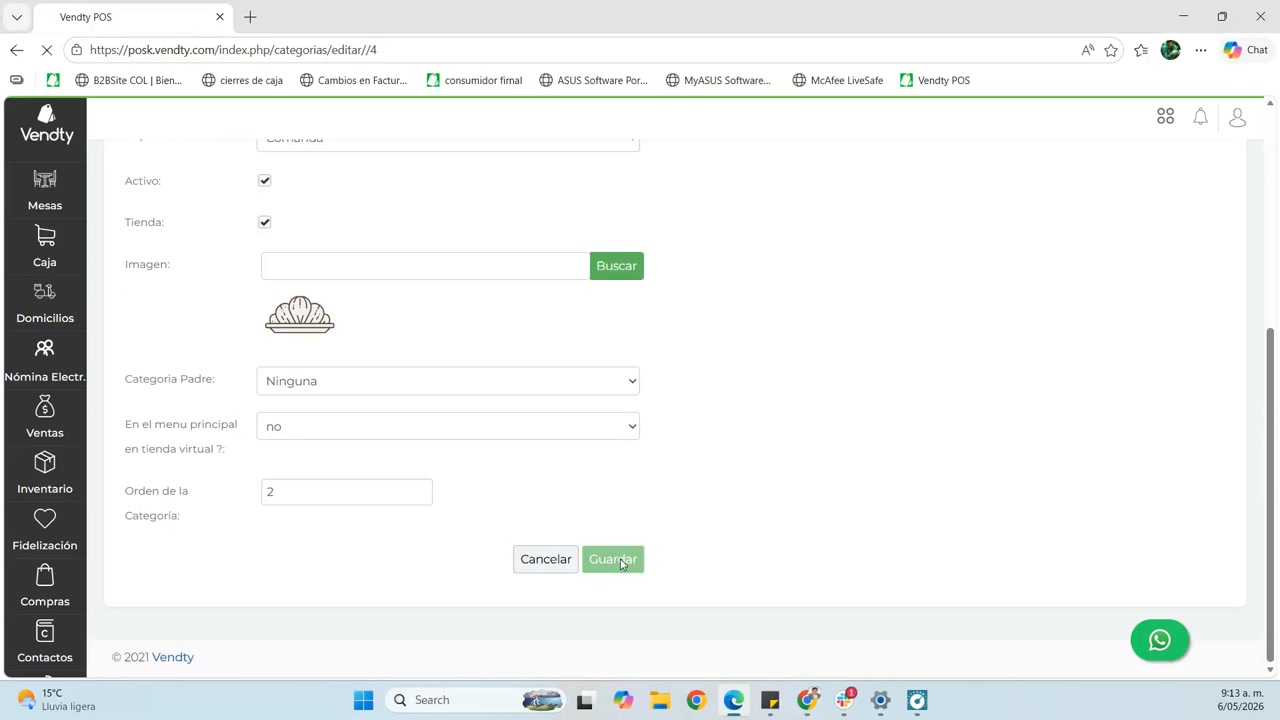
Pantalla con el botón Guardar al final del formulario — clic para confirmar la asignación
✅ Resultado esperado: Cada categoría sabe a qué impresora enviar su comanda. A partir de este momento, al hacer un pedido con productos de esa categoría, la comanda se imprimirá automáticamente. |
PASO 7 Verificar el estado de conexión y guardar configuración final |
¿Qué hacer? Confirmar que todo quedó conectado correctamente y guardar la configuración de Vendty Imprime.
- En Vendty Imprime verifica que en la barra superior aparezca en verde: "Comandas: Conectado".
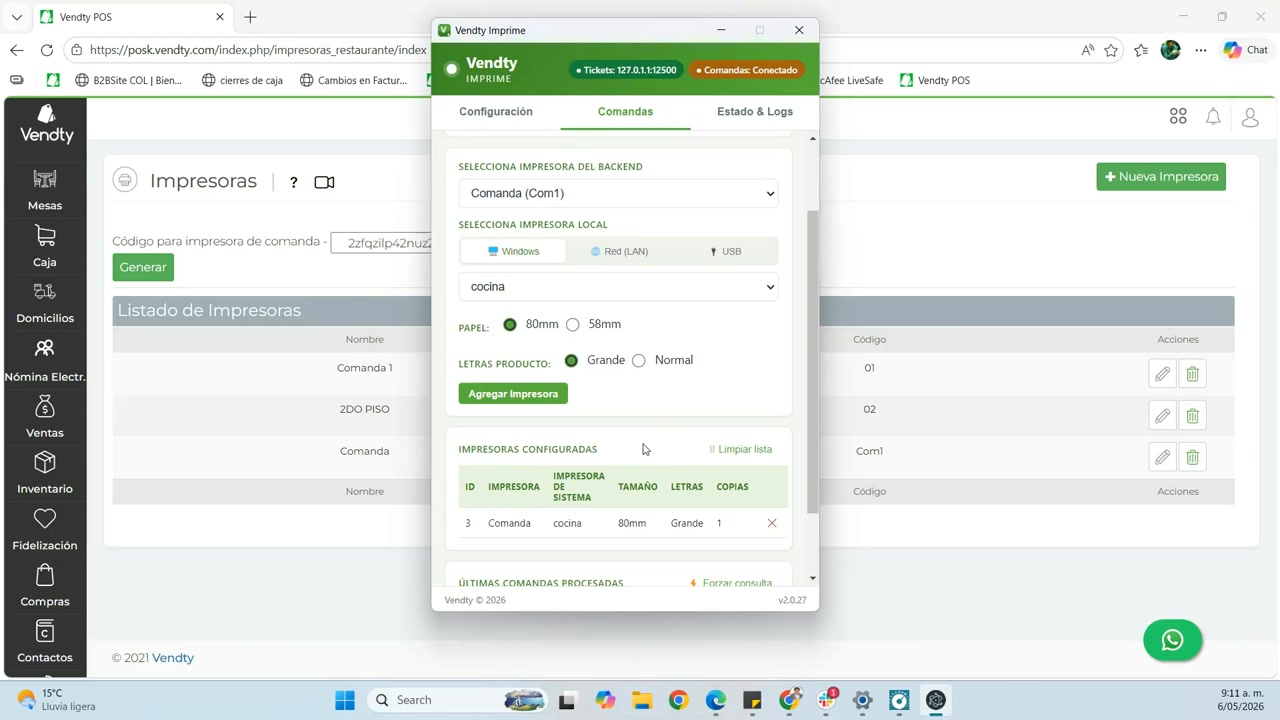
✅ Resultado esperado: Vendty Imprime está activo, la impresora de caja configurada y el Sistema de Comandas funcionando. Los pedidos se enviarán automáticamente a cocina. |
⚠️ Notas importantes
Ten muy en cuenta:
|
? Errores comunes y cómo resolverlos
❌ La comanda no llega a la impresora de cocina
|
❌ El token aparece como inválido
|
❌ No aparece la pestaña "Comandas" en Vendty Imprime
|
❌ No aparecen impresoras en la pestaña Comandas al seleccionar el almacén
|
? Resultado final
Al completar este proceso, el usuario habrá:
|
? Recomendación de uso
Activa siempre "Iniciar con Windows" en Vendty Imprime para evitar que la cocina quede sin comandas si el computador se reinicia. Antes de abrir el establecimiento, verifica que el indicador "Comandas: Conectado" esté en verde. Si algún día la comanda deja de llegar a cocina, lo primero que debes revisar es que Vendty Imprime esté abierto y mostrando ese indicador verde. |
¿Necesitas ayuda? Soporte: ayuda.vendty.com | WhatsApp: +57 305 3107953 |
¿Le ha sido útil este artículo?
¡Qué bien!
Gracias por sus comentarios
¡Sentimos mucho no haber sido de ayuda!
Gracias por sus comentarios
Sus comentarios se han enviado
Agradecemos su esfuerzo e intentaremos corregir el artículo