¿Qué es la versión Offline de Vendty?
La versión Offline es una aplicación de escritorio instalada en tu computador que te permite facturar aún con conexión inestable a internet.
Para funcionar, necesita recibir previamente la información desde tu cuenta web:
- Inventarios
- Consecutivos de facturación
- Precios
- Mesas y pedidos abiertos
- Configuración general
Para lo cual debes tener conexión a internet.
Instalación de Vendty Escritorio
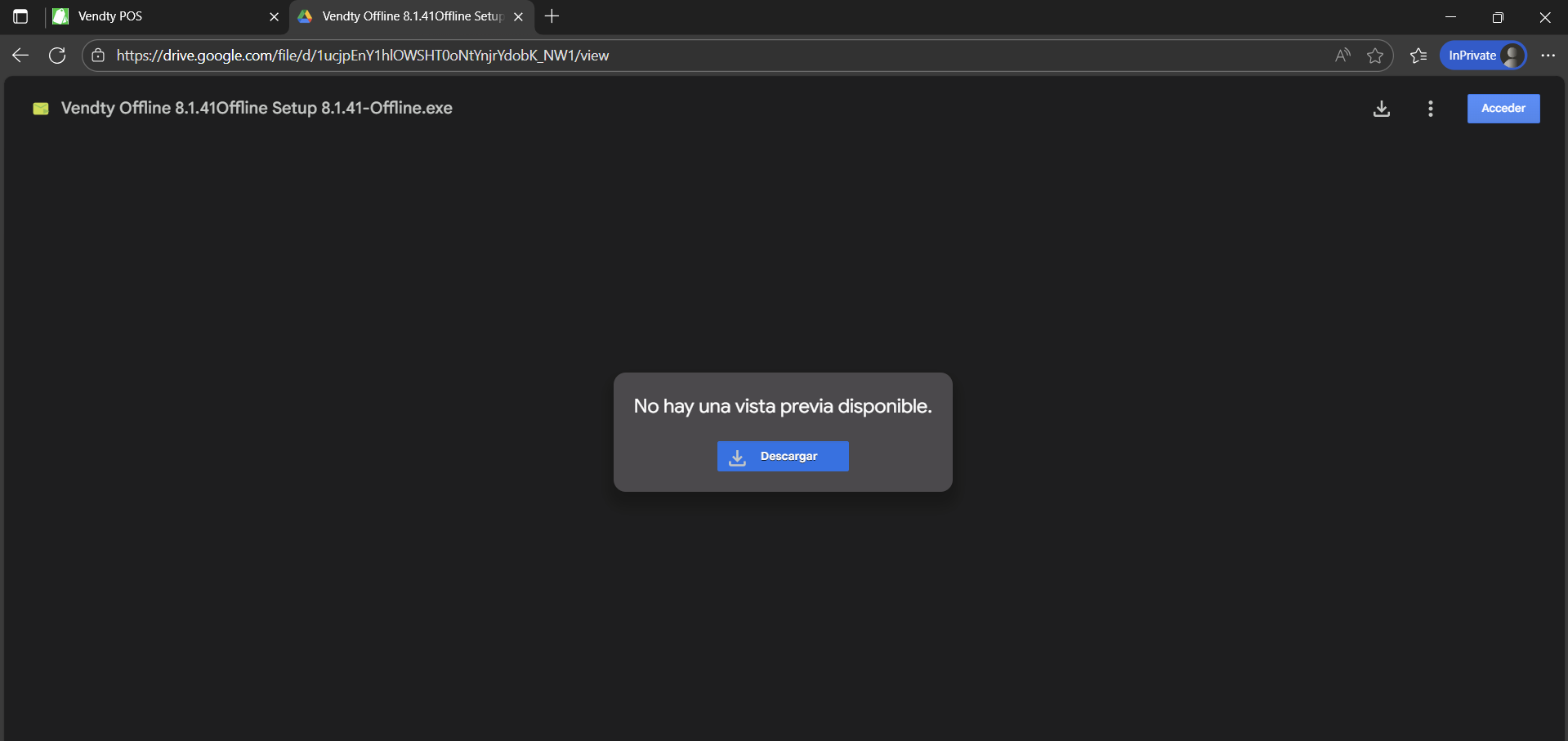
Descargar el instalador
Descarga el archivo instalador con el link que te proporciona la línea de soporte a través de WhatsApp +57 3053107953
Ejecutar la instalación
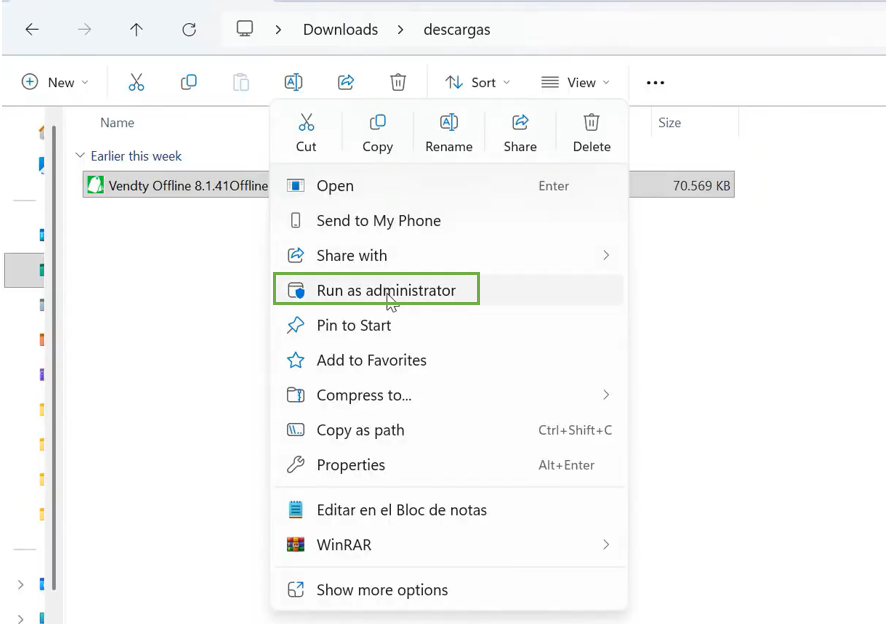
Abre el archivo descargado, dando clic secundario en ejecutar como administrador.
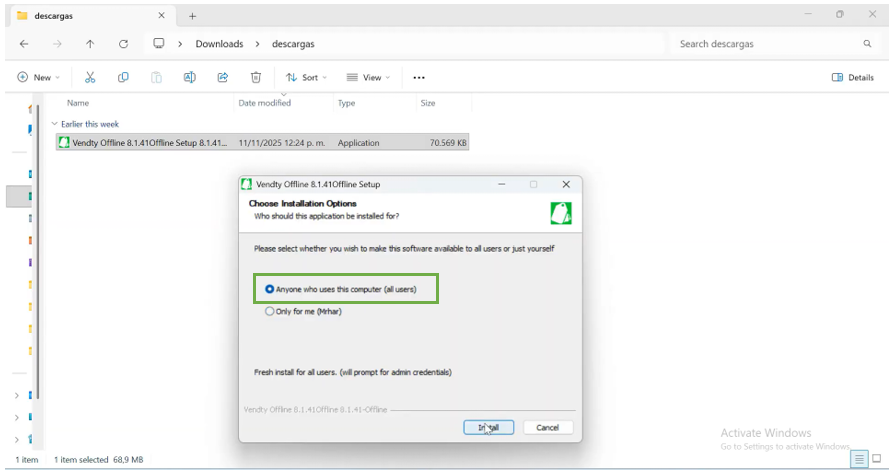
Selecciona Instalar para todos los usuarios y sigue las instrucciones.
Una vez finalizado, abre la aplicación Vendty Escritorio.
Primer ingreso al sistema
Al abrir la aplicación por primera vez: Ingresa tu usuario y contraseña (los mismos de la web).

Realizar la primera sincronización (INDISPENSABLE)
Antes de usar Offline es obligatorio sincronizar.
Esto permite que la base de datos local reciba toda la información configurada en la web.
Importante:
- Necesitas conexión a internet para sincronizar.
- Si usas Offline, debes usarlo de inicio a fin de la jornada para facturación.
- Si en la web tienes mesas ocupadas con pedidos activos, al sincronizar se reflejarán igual en Offline.
- Procesos como inventarios, configuración, cambios de precios, debes hacerlos desde la versión web.
Para sincronizar:
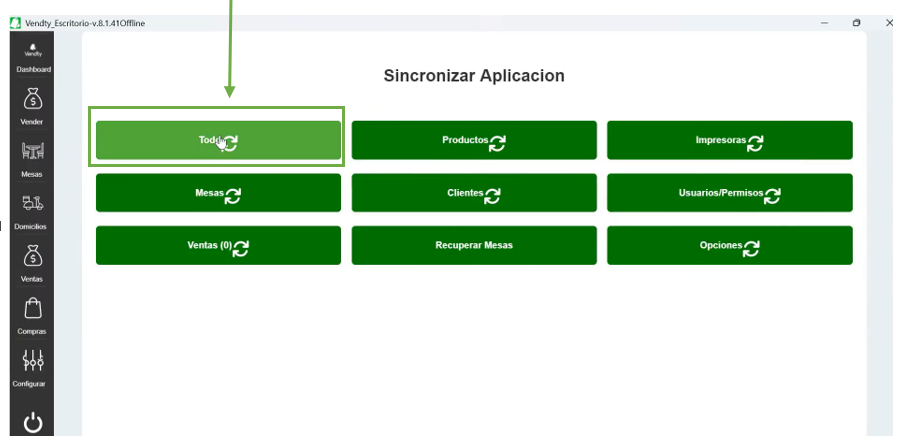
Ve al menú Configurar - Sincronizar
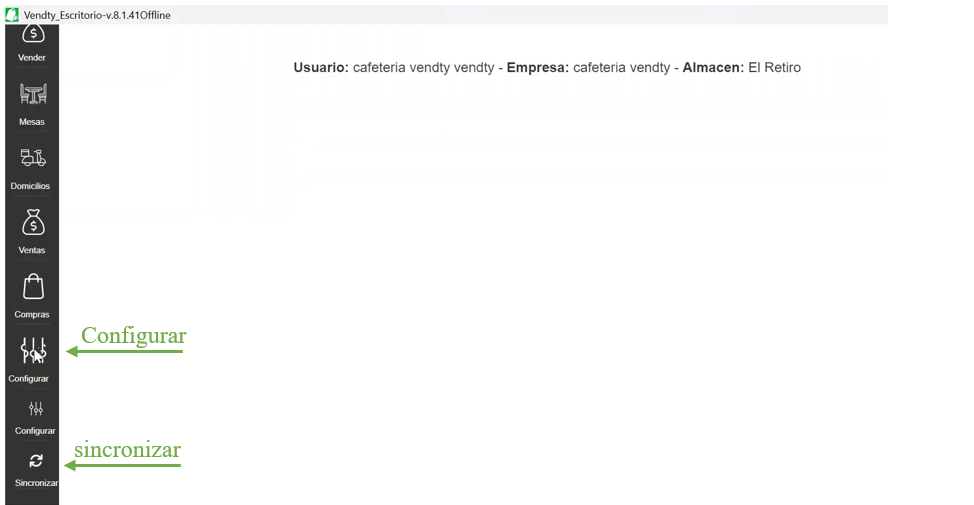
Selecciona Sincronizar todo.
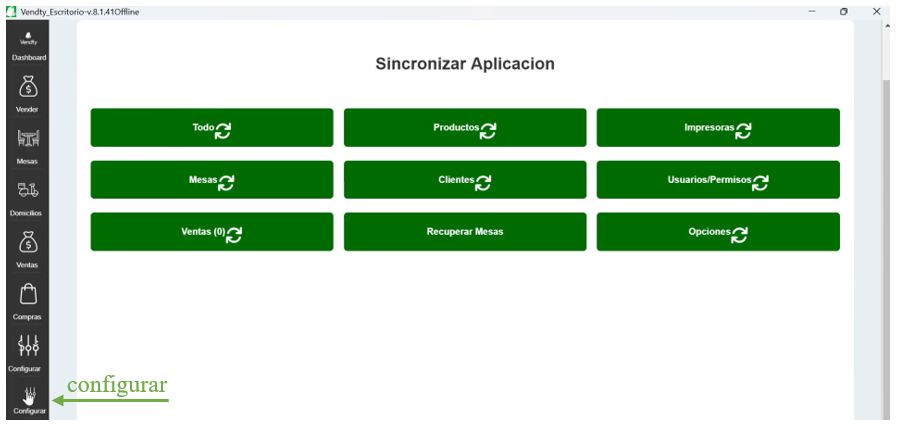
Configuración impresora
Ingresa a Configurar > Configurar
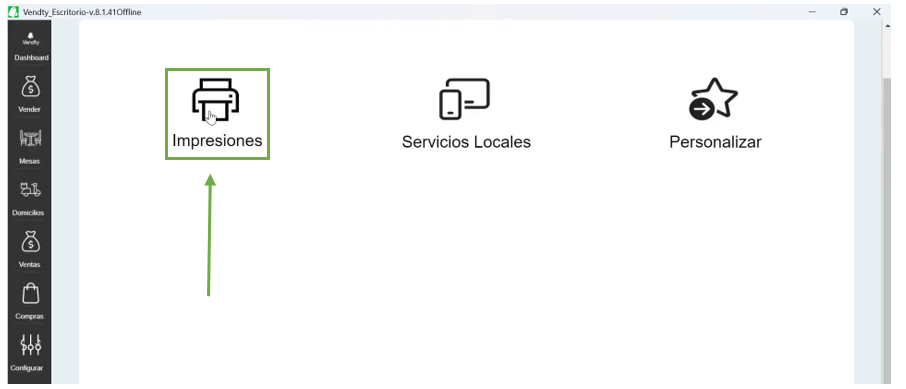
Selecciona impresiones
Selecciona:
1. Tipo de tirilla
2. Confirmación para imprimir factura (Esta opción generará un aviso si desea imprimir la factura)
3. Impresora (Debe estar instalada previamente)
4. Tamaño de papel (80 mm ó 58 mm)
5. Guardar
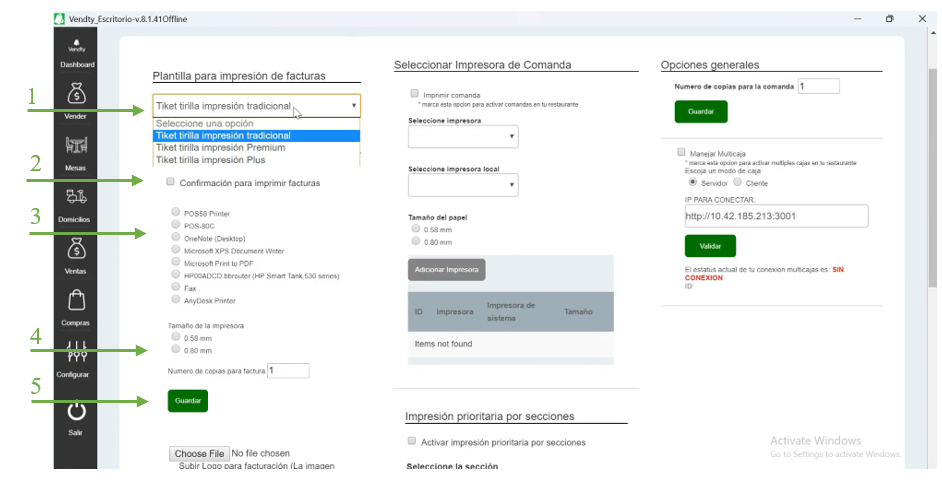
Si eres negocio Restaurante y usas comanda, es necesario configurar la sección de Comanda:
1. Imprimir comanda (Desde el botón caja generará factura y comanda a la vez)
2. Seleccione impresora virtual (Creada previamente y asociada a las categorías)
3. Seleccione la impresora física
4. Seleccione tamaño de papel
5. Clic en adicionar
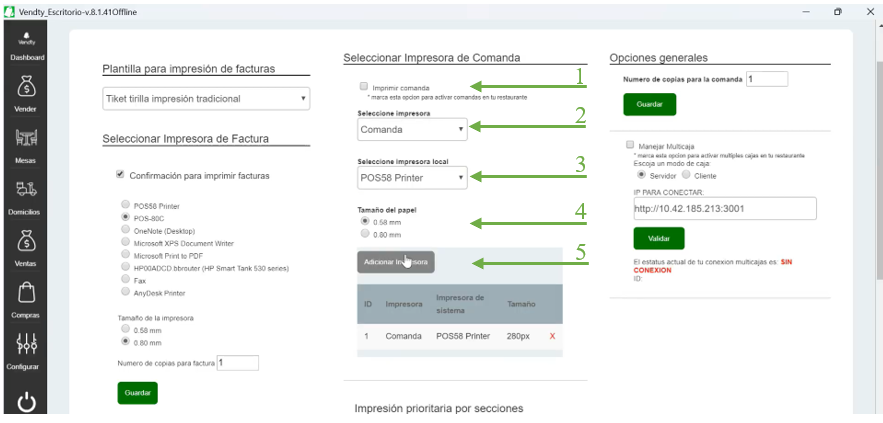
Y de esta forma se genera la instalación y configuración inicial.
¿Le ha sido útil este artículo?
¡Qué bien!
Gracias por sus comentarios
¡Sentimos mucho no haber sido de ayuda!
Gracias por sus comentarios
Sus comentarios se han enviado
Agradecemos su esfuerzo e intentaremos corregir el artículo