La Comanda Virtual es una herramienta incluida en Servicios Locales dentro de Vendty Escritorio (versión offline), que permite visualizar los pedidos en tiempo real directamente en una pantalla de cocina.
Es ideal para negocios que no cuentan con impresora física o que desean que ciertos pedidos se muestren únicamente en pantalla.
1. ¿Qué es la Comanda Virtual?
La Comanda Virtual muestra en una pantalla los pedidos enviados desde:
- El Punto de Venta (POS)
- El Tomapedidos
Permite que la cocina reciba los pedidos al instante, sin depender de impresión térmica.
2. Verifica que todos los dispositivos estén en la misma red
Antes de continuar, asegúrate de que:
- El computador donde está instalado Vendty Escritorio
- La pantalla o dispositivo donde se mostrará la comanda
Estén conectados a la misma red Wi-Fi o LAN.
Si alguno está en otra red o usa datos móviles, la Comanda Virtual no funcionará.
3. Obtener la dirección IP de Servicios Locales en Vendty Escritorio
Es necesario identificar la IP del equipo donde está instalada la versión de escritorio. Esta IP será la dirección que usarán los dispositivos externos.
Pasos:
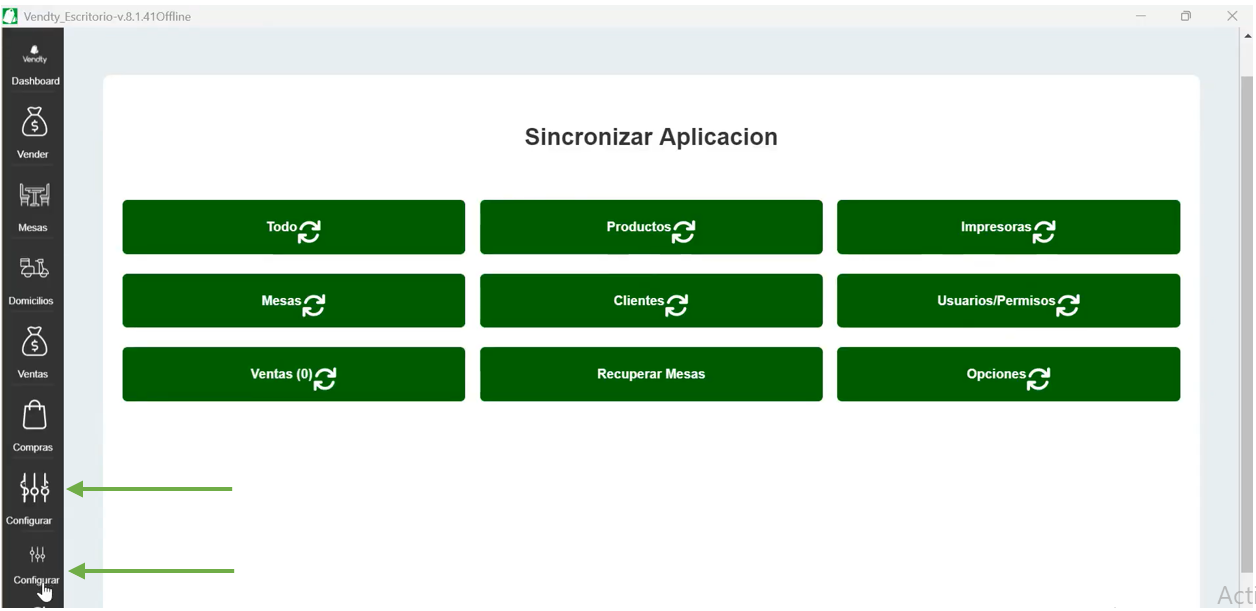
Abre el menú Configurar en la versión Offline, entra a la sección Configurar.
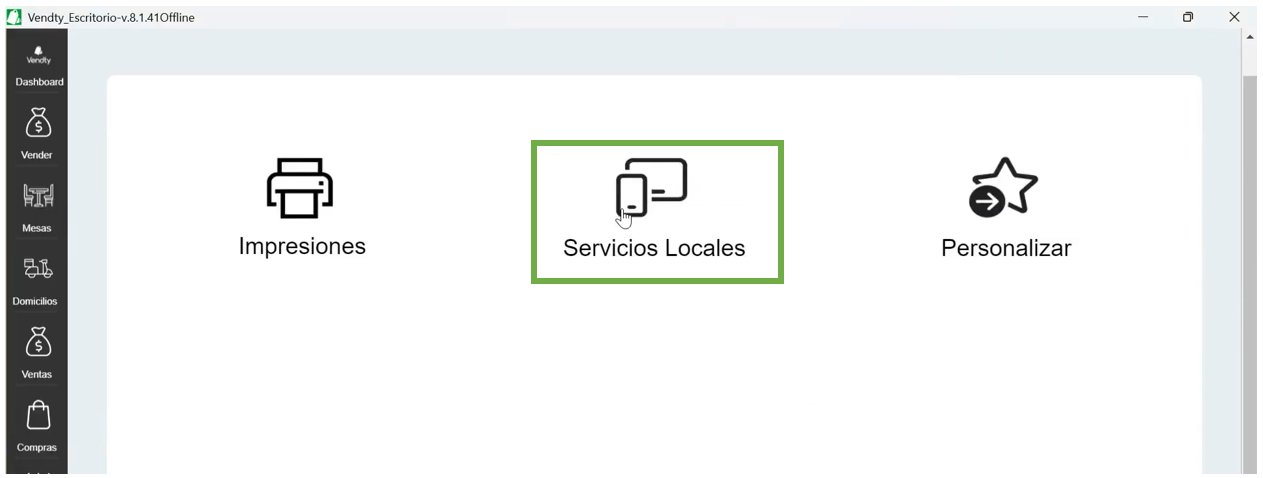
Selecciona Servicios Locales.
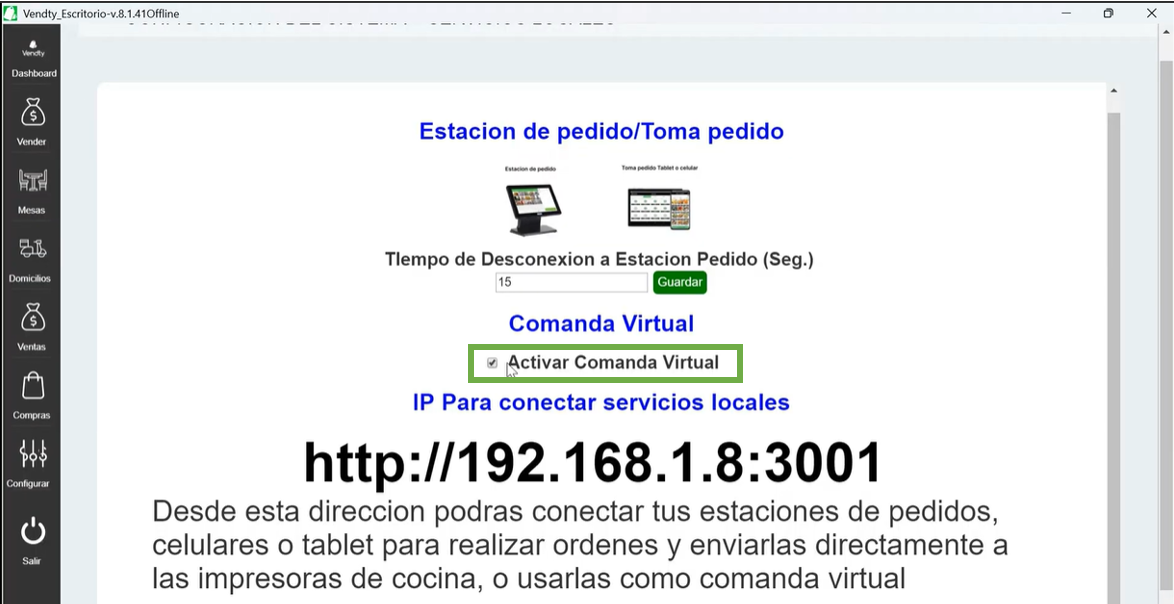
Busca la línea IP para conectar servicios locales, que inicia con http://. Anótala o tenla a la mano, ya que será necesaria para conectarte desde otros dispositivos.
Importante: Debe activar el selector de “Activar Comanda Virtual”
4. Accede a la Comanda Virtual desde la pantalla de cocina
En el dispositivo donde quieres visualizar los pedidos:
Abre un navegador (Chrome, Edge o Firefox), en la barra de direcciones, digita la IP completa que obtuviste en el paso anterior.
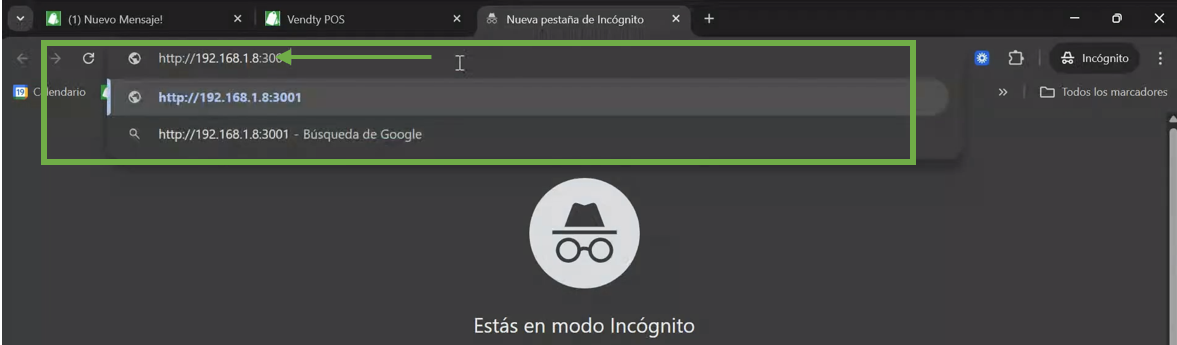
Cuando cargue la página de Servicios Locales, selecciona Comanda Virtual.

5. Selecciona la impresora virtual
Al ingresar verás la interfaz de selección qué impresora virtual desea que se muestre en la pantalla, esta ya se debió configurar y asociar las categorías en la WEB.
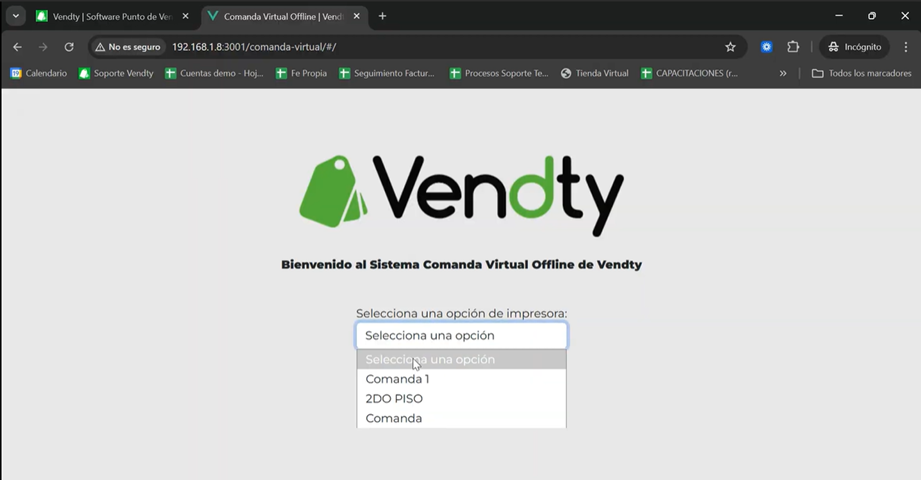
Al ingresar verás la interfaz de la Comanda Virtual, donde:
- Se mostrarán automáticamente los pedidos enviados.
- Podrás visualizar productos, cantidades, mesas o puntos desde donde se envió la comanda.
Cada comanda aparecerá en tiempo real cuando el mesero o cajero la envíe desde Vendty Escritorio o Tomapedidos.
6. Realiza una prueba
Para confirmar que todo está funcionando correctamente:
- Ingresa al POS o Tomapedidos.
- Crea un pedido agregando cualquier producto.
- Envía la comanda.
Verifica que aparezca inmediatamente en la Comanda Virtual, la cual debe mostrarse así:
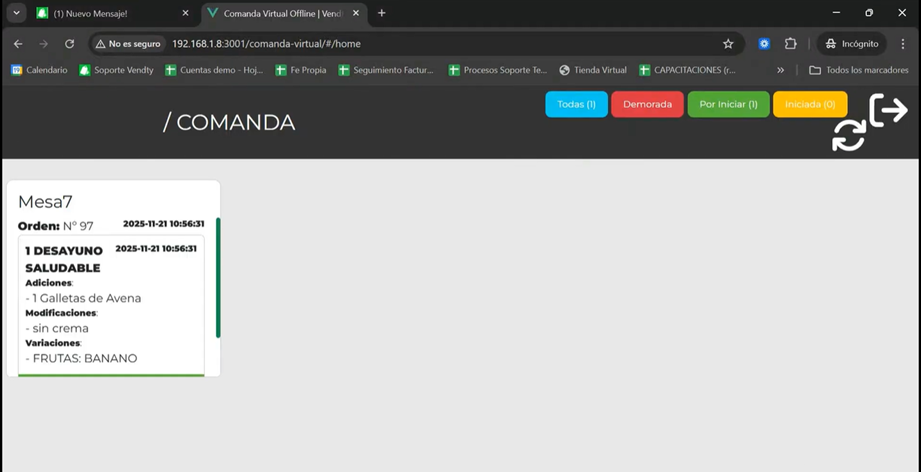
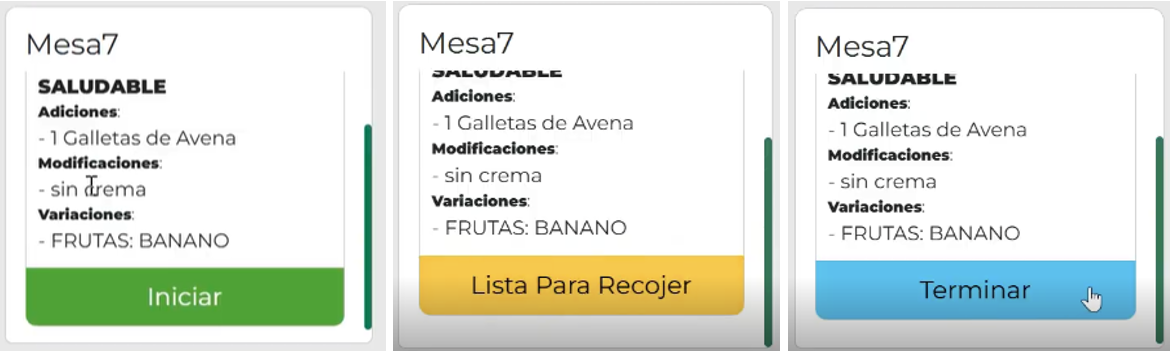
Podrás dar en iniciar el proceso y pasar entre los estado de: Inicio – Preparación – Terminación del pedido.
7. Recomendaciones y solución de problemas
Si la Comanda Virtual no recibe o muestra pedidos, verifica:
- Que ambos dispositivos estén conectados a la misma red local.
- Que el firewall de Windows no esté bloqueando Vendty o los servicios locales.
- Que la IP de Servicios Locales no haya cambiado.
- Esto ocurre cuando cambias de red, reinicias el router o el equipo obtiene nueva IP.
- Repite los pasos de obtención de IP.
Gracias por usar Vendty
¿Le ha sido útil este artículo?
¡Qué bien!
Gracias por sus comentarios
¡Sentimos mucho no haber sido de ayuda!
Gracias por sus comentarios
Sus comentarios se han enviado
Agradecemos su esfuerzo e intentaremos corregir el artículo