Cómo instalar y configurar Impresión rápida (VendtyImprime Setup)
¿Para qué sirve esta funcionalidad?
Vendty Imprime es la aplicación que conecta tu computador con la impresora POS para imprimir facturas de venta y comandas de forma automática desde el sistema Vendty.
✅ Antes de empezar
Requisitos previos:
|
Paso a paso
PASO 1 Desinstalar la versión anterior (si aplica) |
¿Qué hacer? Si tienes instalada la versión anterior llamada "Vendty POS Printer", debes eliminarla primero.
- Abre el menú Inicio de Windows y busca "Configuración" → "Aplicaciones".
- En el buscador escribe "vendty" para filtrar las aplicaciones de Vendty.
- Si aparece "Vendty POS Printer" haz clic en los tres puntos (...) y selecciona Desinstalar.
- Espera a que termine el proceso de desinstalación.
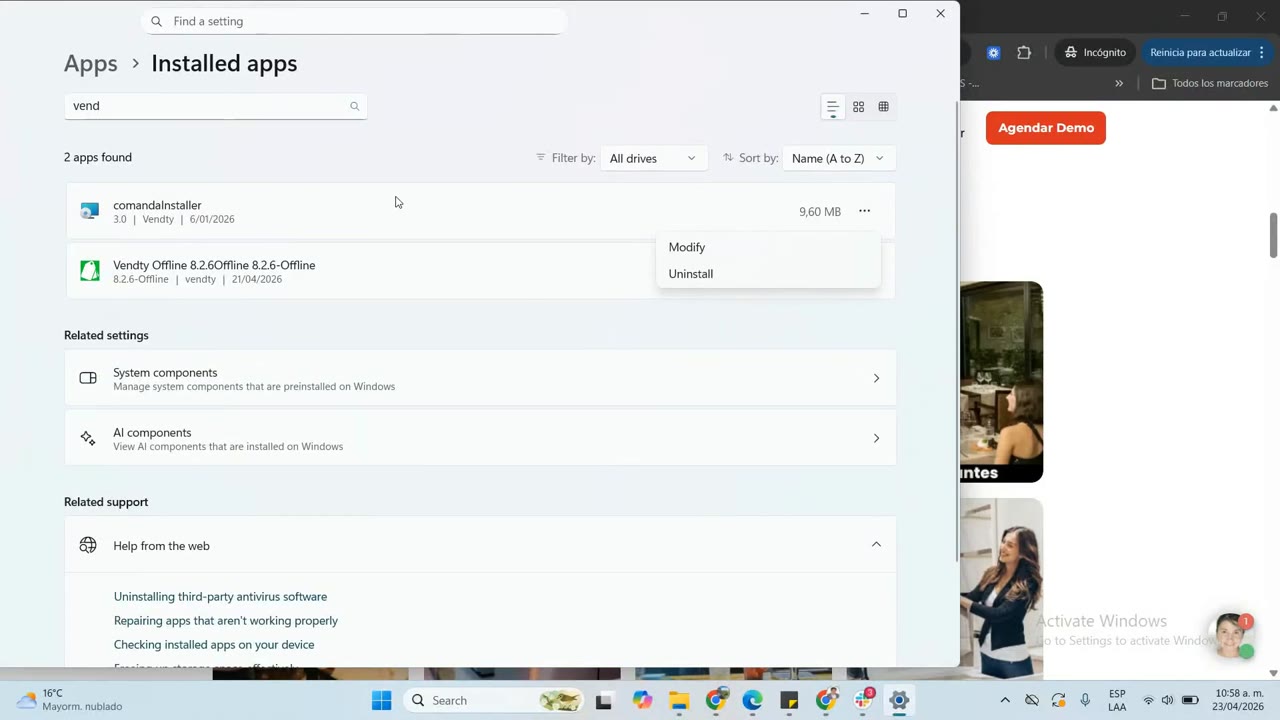
✅ Resultado esperado: La versión anterior queda eliminada del computador. |
PASO 2 Ejecutar el instalador de Vendty Imprime |
¿Qué hacer? Abre el archivo descargado para iniciar la instalación.
- Ubica el archivo VendtyImprime-Setup-2.0.35.exe en tu carpeta de descargas o escritorio.
- Haz doble clic sobre el archivo para ejecutarlo.
- Aparecerá una ventana de confirmación llamada "Vendty Imprime Setup" indicando que se instalará la nueva versión.
- Si el sistema te avisa sobre la versión anterior, ciérrala desde el área de notificaciones y desinstálala primero (ver Paso 1).
- Haz clic en OK para continuar con la instalación.
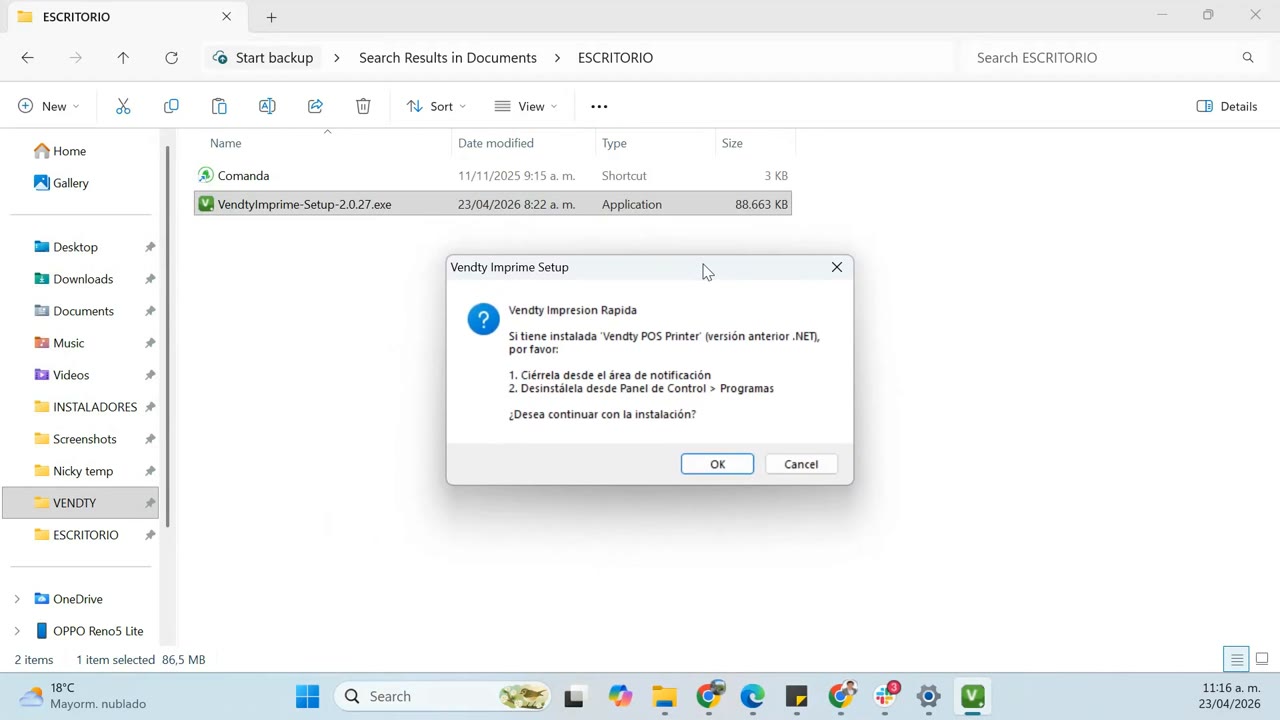
✅ Resultado esperado: Se abre el asistente de instalación de Vendty Imprime. |
PASO 3 Completar la instalación |
¿Qué hacer? Seguir los pasos del asistente hasta finalizar.
- El instalador mostrará una pantalla con el progreso de la instalación.
- Al finalizar, aparecerá la pantalla "Completing Vendty Imprime Setup" confirmando que la instalación fue exitosa.
- Verifica que la casilla "Ejecutar Vendty Imprime" esté marcada (esto abrirá la aplicación automáticamente).
- Haz clic en Finalizar para cerrar el instalador.
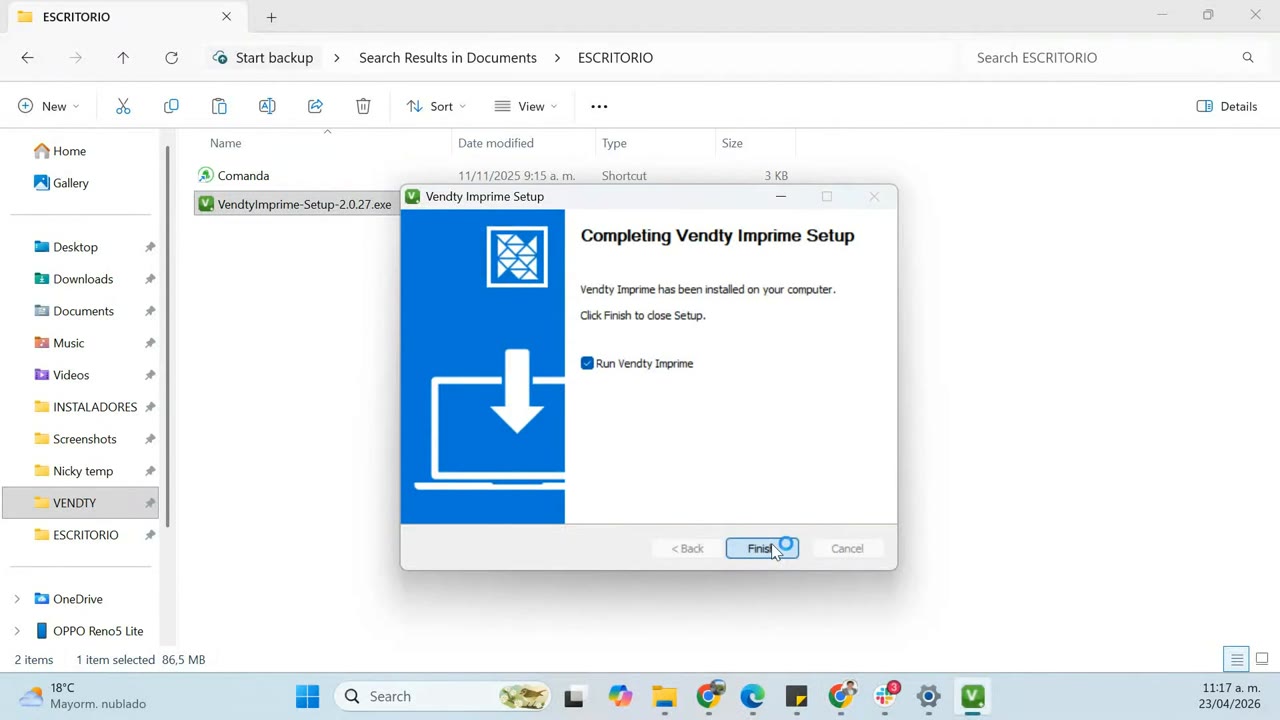
✅ Resultado esperado: Vendty Imprime queda instalado y se abre automáticamente. |
PASO 4 Abrir Vendty Imprime y seleccionar la impresora |
¿Qué hacer? Configurar qué impresora usará Vendty para imprimir.
- La aplicación Vendty Imprime se abrirá mostrando la pestaña "Configuración".
- En la sección IMPRESORA verás tres opciones para detectarla:
- Instaladas en Windows: para impresoras conectadas por USB con driver instalado.
- Detectar en Red (LAN): para impresoras conectadas por cable de red.
- Detectar USB: para impresoras USB sin driver de Windows.
- Haz clic en la opción que corresponde a tu impresora (lo más común es "Instaladas en Windows").
- Espera que cargue el listado de impresoras disponibles.
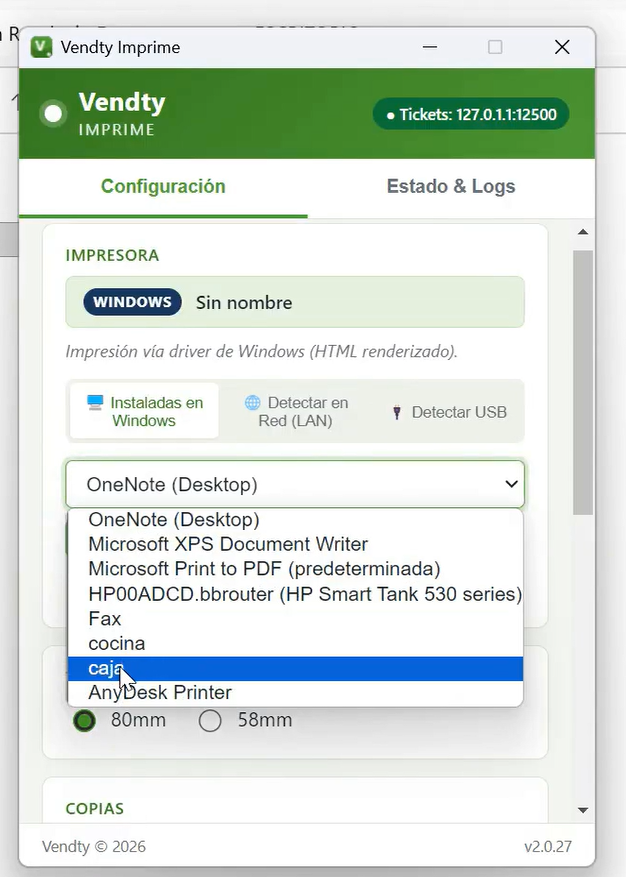
- En el menú desplegable que aparece, selecciona el nombre de tu impresora.
- Una vez seleccionada, verás el nombre de la impresora en el campo superior (etiqueta WINDOWS).
- Haz clic en el botón verde "Usar esta impresora".
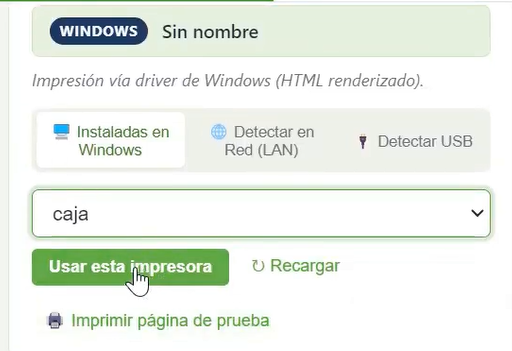
Impresora "caja" seleccionada y confirmada con el botón Usar esta impresora
✅ Resultado esperado: El nombre de la impresora queda registrado en la parte superior de la ventana. |
PASO 6 Configurar opciones adicionales |
¿Qué hacer? Ajustar el tamaño del papel, número de copias y otras opciones según las necesidades del negocio.
- Desplázate hacia abajo en la ventana para ver las opciones de configuración adicionales.
Opciones disponibles:
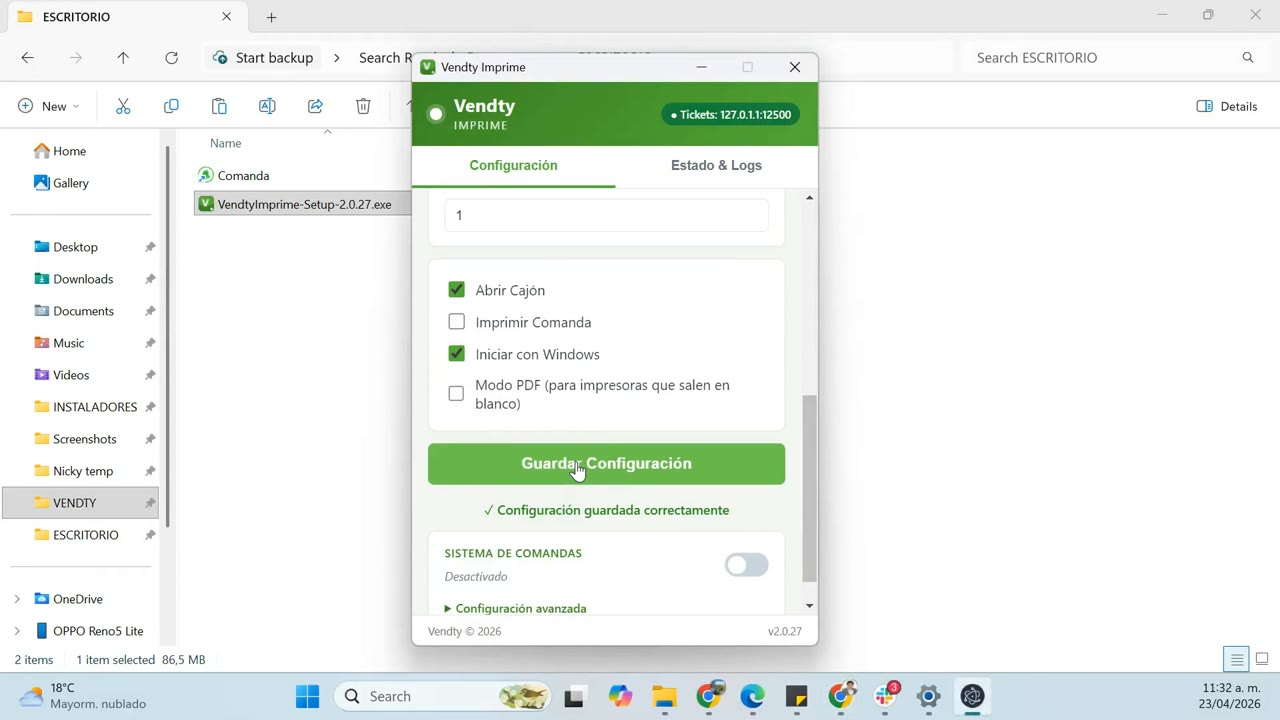
- Tamaño del papel: selecciona 80mm (el más común) o 58mm según tu impresora.
- Copias: número de copias que imprimirá por cada venta (normalmente 1).
- Abrir Cajón: marca esta casilla si tienes cajón monedero conectado a la impresora.
- Imprimir Comanda: actívalo solo si usas el módulo de "Restaurante" y quieres imprimir comandas.
- Iniciar con Windows: se recomienda activar esta opción para que la aplicación inicie automáticamente cada vez que enciendas el computador.
- Modo PDF: actívalo solo si tu impresora imprime páginas en blanco.
PASO 7 Guardar la configuración |
¿Qué hacer? Guardar todos los ajustes realizados para que Vendty los use al imprimir.
- Una vez configuradas todas las opciones, haz clic en el botón verde "Guardar Configuración".
- Verás el mensaje en verde: "✓ Configuración guardada correctamente".
- La aplicación quedará activa en la barra de tareas de Windows lista para recibir órdenes de impresión desde Vendty.
✅ Resultado esperado: Vendty Imprime está activo y conectado a tu impresora. Desde ahora Vendty podrá imprimir facturas automáticamente. |
⚠️ Notas importantes
Ten en cuenta:
|
Errores comunes y cómo resolverlos
❌ El sistema no imprime nada al hacer una venta
|
❌ No aparece mi impresora en el listado
|
❌ La impresora imprime páginas en blanco
|
❌ El cajón monedero no se abre
|
Resultado final
Al completar este proceso, el usuario habrá:
|
Recomendación de uso
Activa siempre la opción "Iniciar con Windows" para evitar que cada vez que reinicies el computador tengas que abrir manualmente Vendty Imprime. Si un día el sistema no imprime, lo primero que debes revisar es que esta aplicación esté abierta y activa en la barra de tareas antes de llamar a soporte. |
¿Necesitas más ayuda? Contacta a soporte técnico en: ayuda.vendty.com | WhatsApp: +57 305 3107953 |
¿Le ha sido útil este artículo?
¡Qué bien!
Gracias por sus comentarios
¡Sentimos mucho no haber sido de ayuda!
Gracias por sus comentarios
Sus comentarios se han enviado
Agradecemos su esfuerzo e intentaremos corregir el artículo