Este instructivo te guía paso a paso para utilizar el Tomapedido por IP en la versión de escritorio de Vendty (también llamada versión offline).
Con esta función podrás tomar pedidos desde una tablet, celular o segundo computador, siempre y cuando estén conectados a la misma red local donde funciona el equipo con Vendty Escritorio.
1. Crear la contraseña para ingresar al Tomapedido (desde la versión web)
Antes de usar el Tomapedido, cada vendedor o mesero debe tener asignada una contraseña numérica de 4 dígitos.
Pasos para configurarla en Vendty Web:
Ingresa al menú lateral: Contactos Selecciona Vendedores / Meseros.
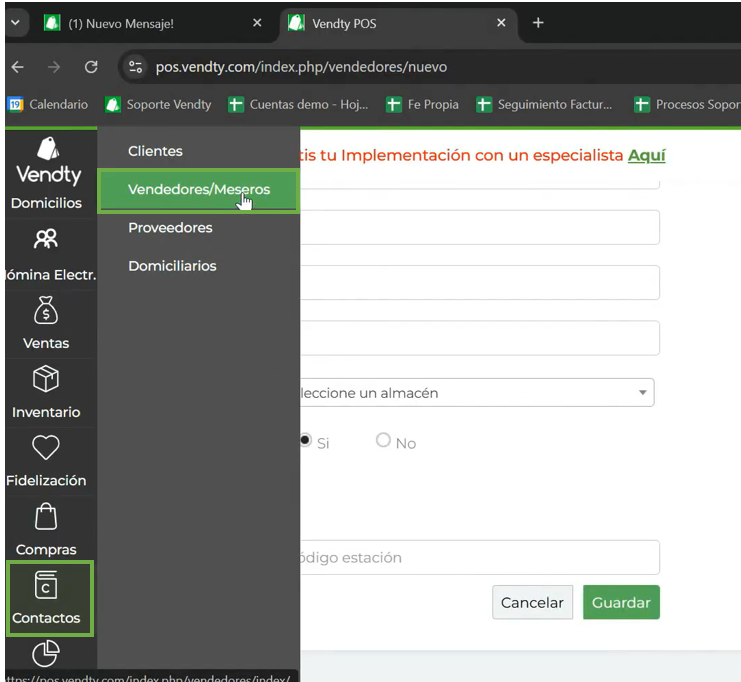
Haz clic en Nuevo vendedor / mesero o edita uno existente.

Diligencia toda la información solicitada y en el campo ¿Pertenece a estación de Pedidos?, selecciona Sí.
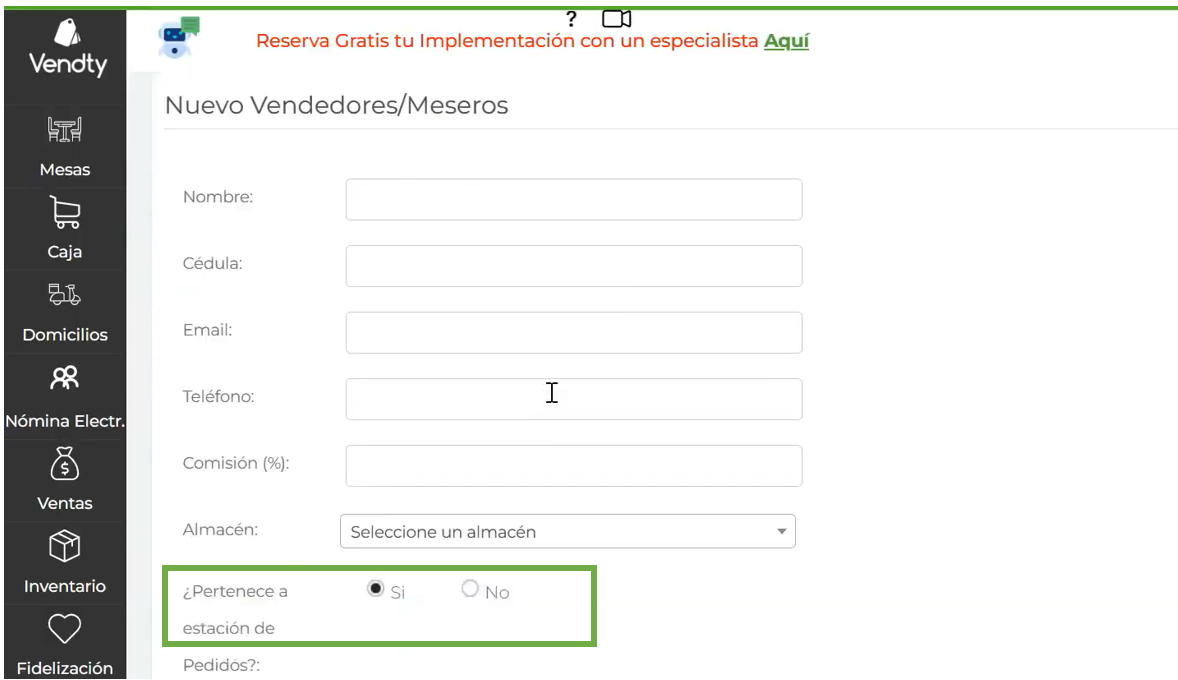
En Código estación, ingresa una contraseña de 4 dígitos (única para cada usuario) y guardar.
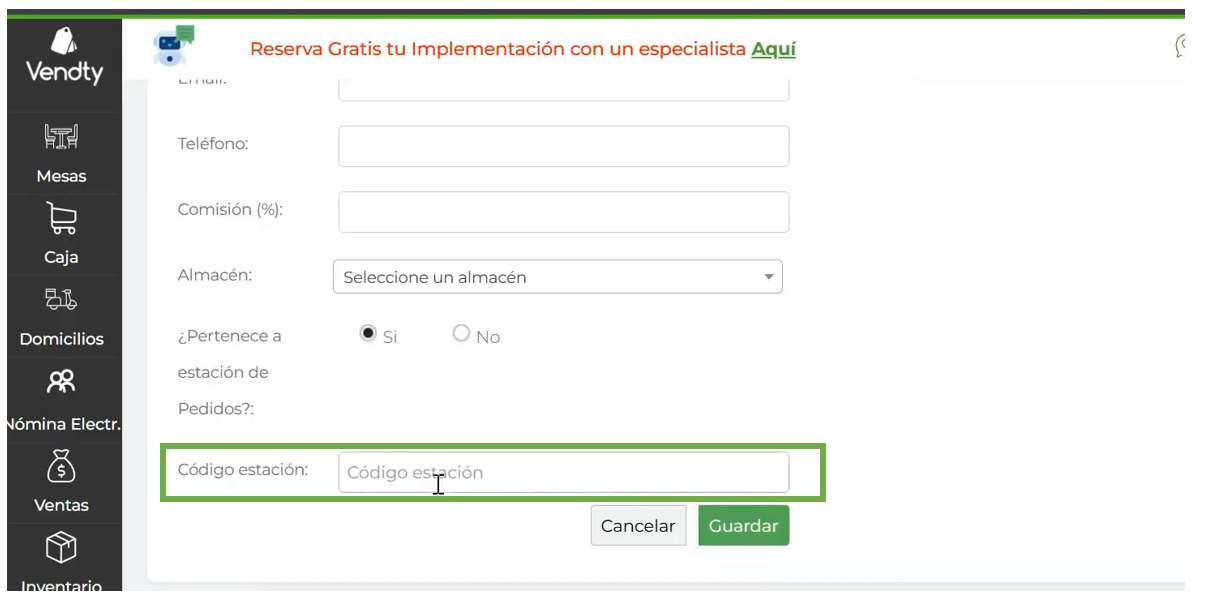
Importante
Después de crear o actualizar los vendedores/meseros:
- Ve a la versión offline.
- Realiza una sincronización para que los datos se actualicen en la base local.
- Los usuarios podrán ingresar al Tomapedido usando su código.
2. Verificar la conexión a la red local
Antes de continuar, asegúrate de que:
- Todos los dispositivos que usarán el Tomapedido estén conectados a la misma red Wi-Fi o LAN.
- Ninguno esté usando datos móviles u otra red distinta.
Si un dispositivo está en otra red, el Tomapedido no funcionará.
3. Obtener la dirección IP de Servicios Locales en Vendty Escritorio
Es necesario identificar la IP del equipo donde está instalada la versión de escritorio. Esta IP será la dirección que usarán los dispositivos externos.
Pasos:
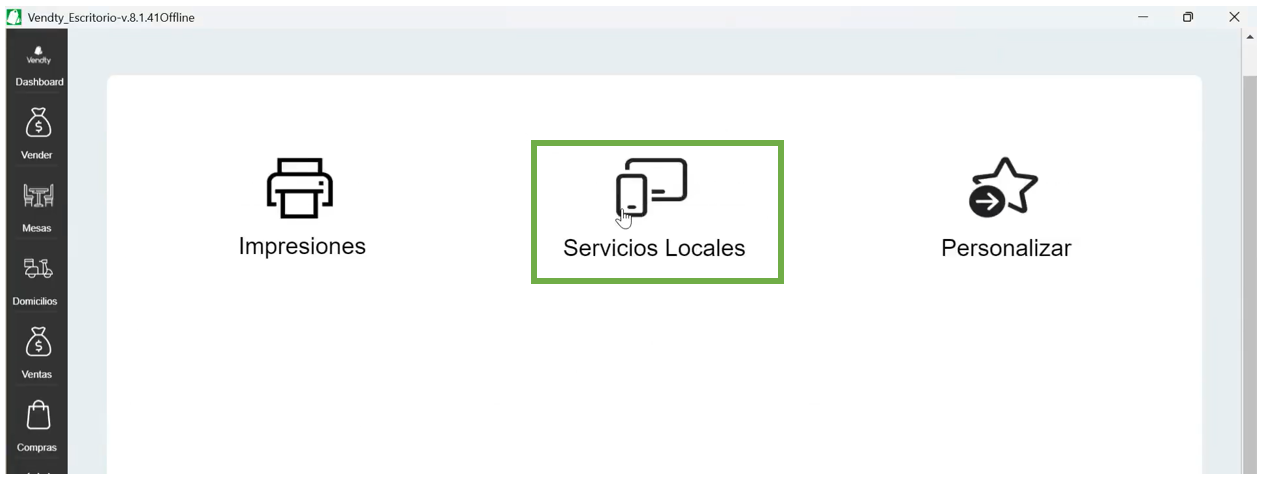
Abre el menú Configurar en la versión Offline, entra a la sección Configurar.
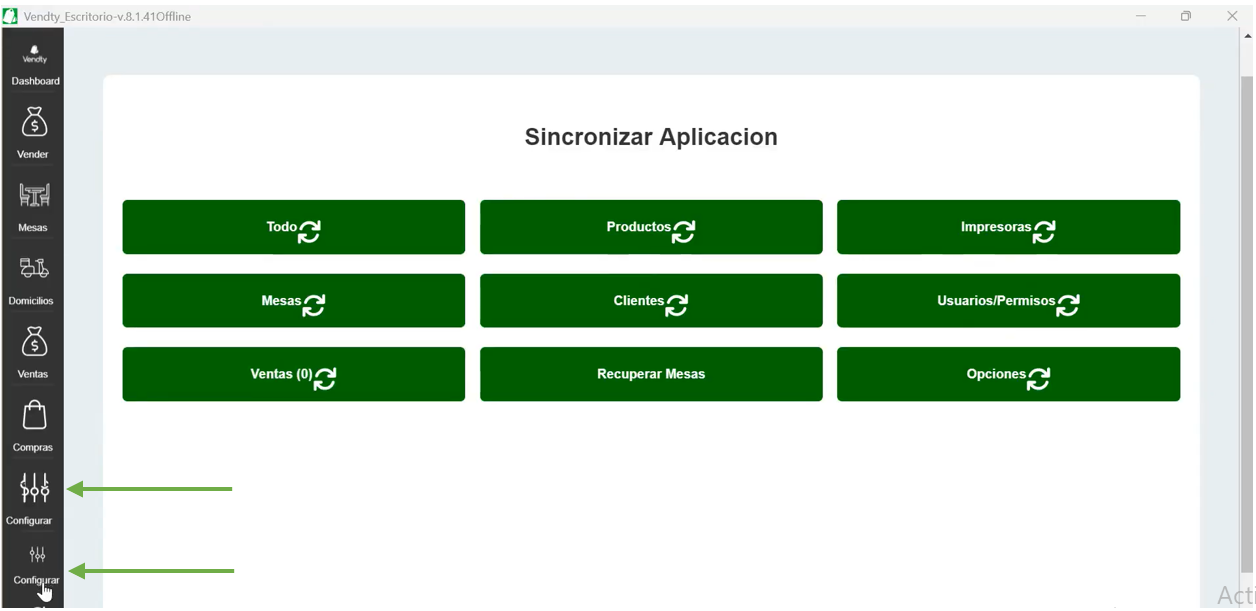
Selecciona Servicios Locales.
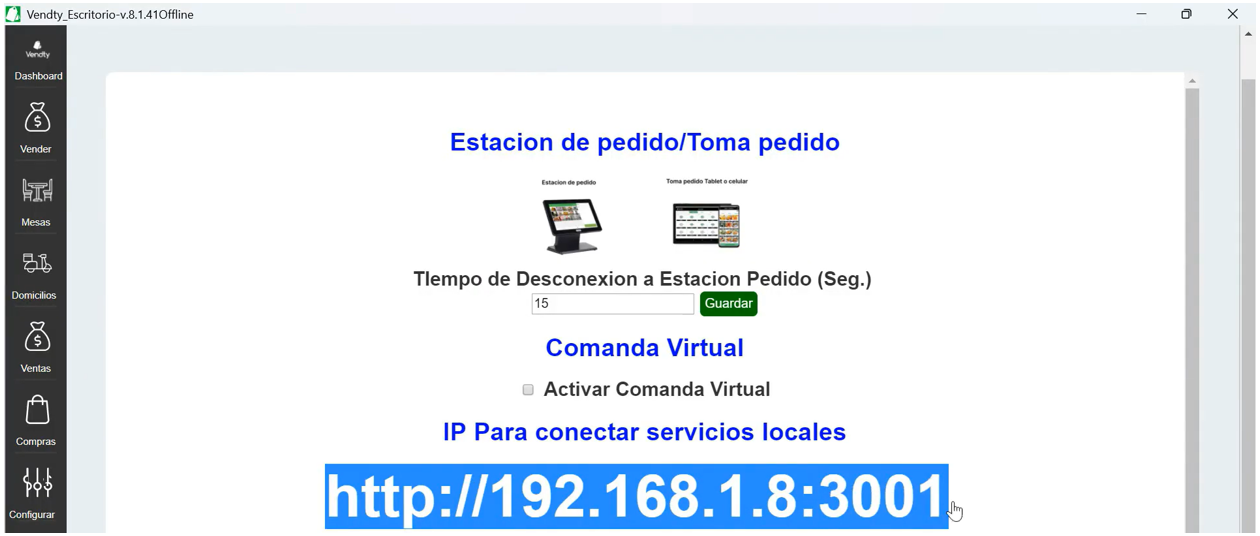
Busca la línea IP para conectar servicios locales, que inicia con http://.
Anótala o tenla a la mano, ya que será necesaria para conectarte desde otros dispositivos.
4. Acceder desde un dispositivo externo
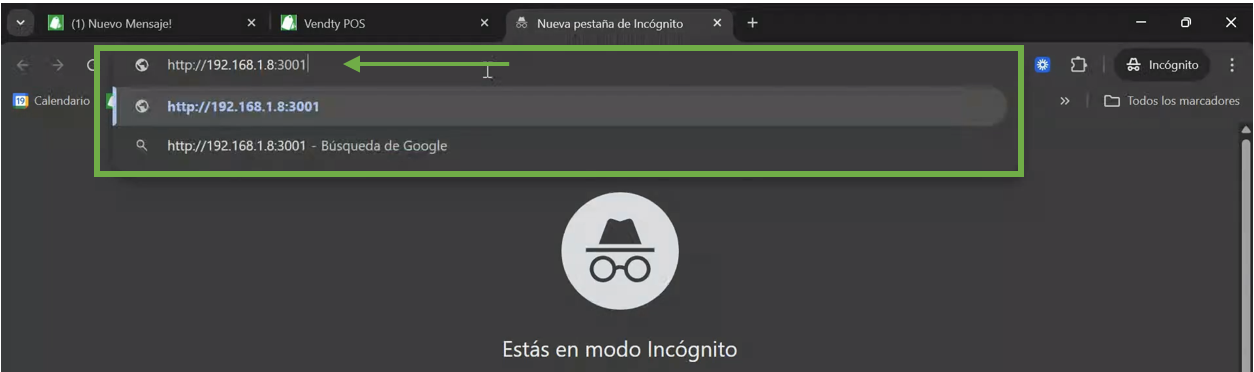
En el dispositivo que usarás para tomar pedidos (tablet, celular o PC), Abre un navegador (preferiblemente Chrome).
En la barra de direcciones, escribe la URL completa que corresponde a la IP obtenida en el paso anterior.
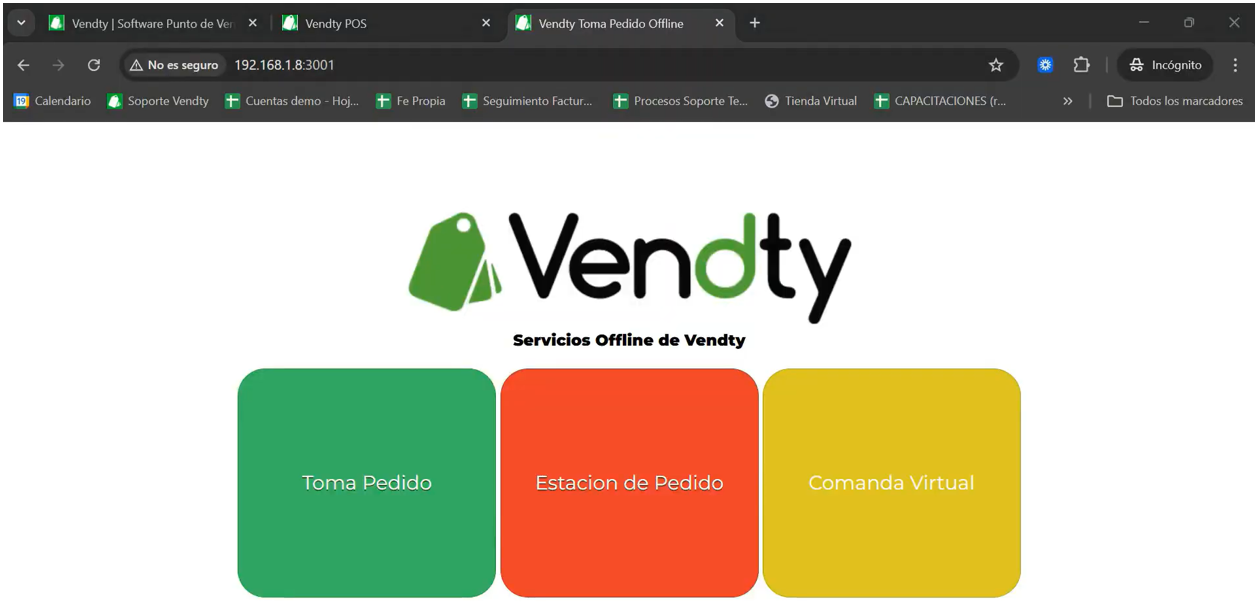
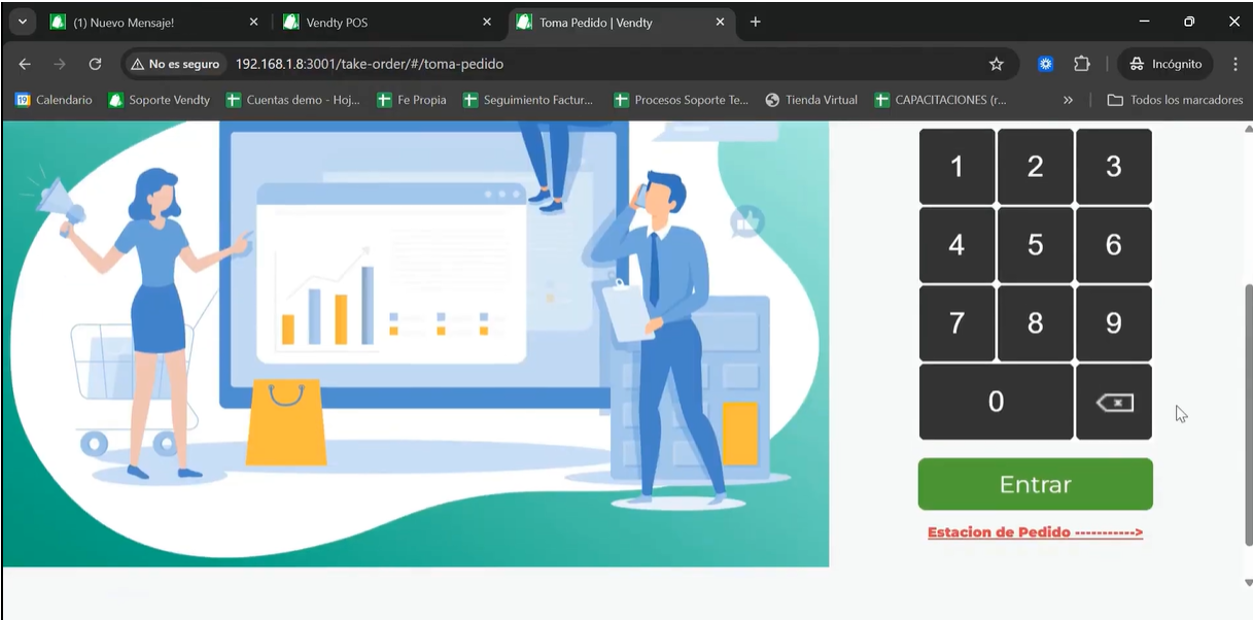
Si todo está correcto, accederás a la interfaz de Servicios Locales, donde podrás elegir:
- Tomapedido (si usas dispositivo móvil)
- Estación de Pedido (si usas computador)
Ingresamos la clave que creamos al inicio (código de 4 dígitos) y damos clic en Entrar.
5. Realizar una prueba de pedido
Selecciona una mesa desde el Tomapedido. 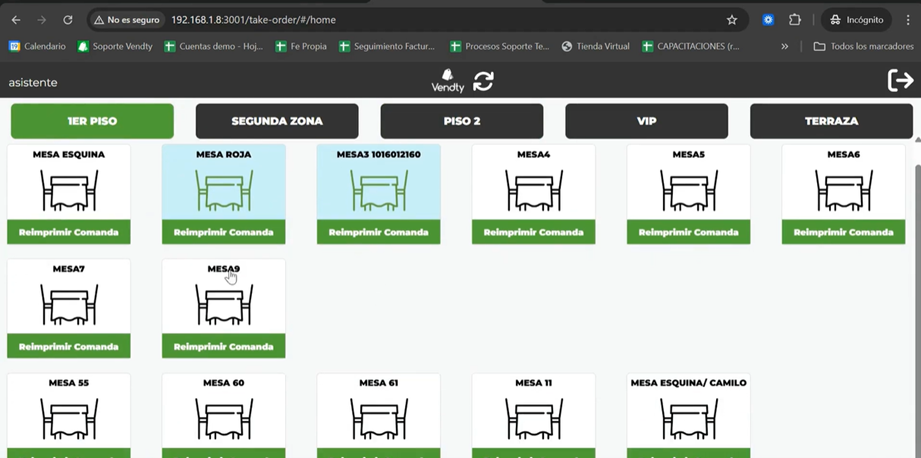
Agrega los productos del pedido y da clic en el botón de comandar.
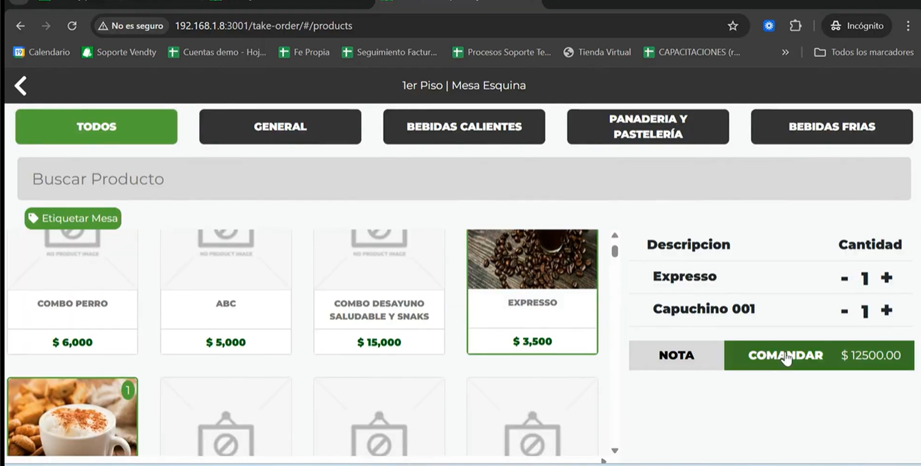
Revisa en Vendty Escritorio que:
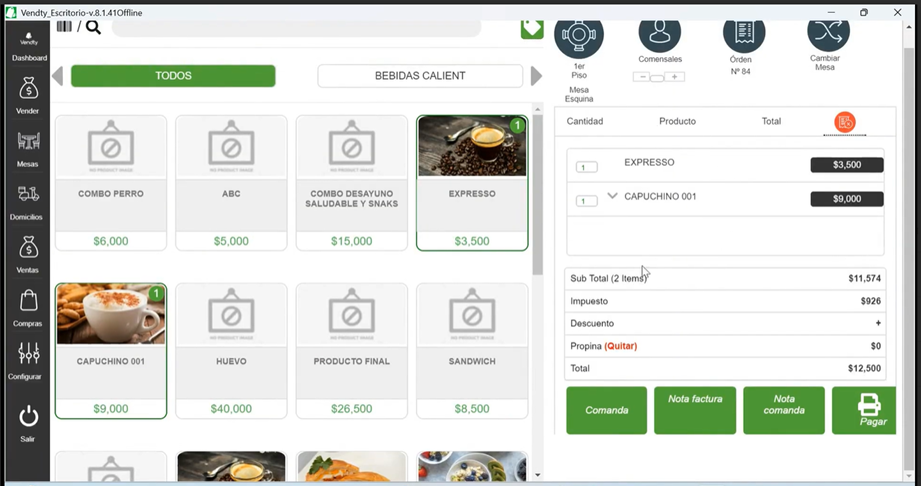
- El pedido ingrese de inmediato.
- Se imprima automáticamente en las impresoras configuradas.
Y desde la versión escritorio se verá así el pedido:
6. Recomendaciones y solución de problemas
Si tienes inconvenientes, valida:
- ✔ Que todos los dispositivos estén conectados a la misma red.
- ✔ Que el firewall de Windows no esté bloqueando la aplicación.
- ✔ Que la IP del equipo principal no haya cambiado.
- ✔ Que realizaste la sincronización después de crear las contraseñas.
Gracias por usar Vendty.
¿Le ha sido útil este artículo?
¡Qué bien!
Gracias por sus comentarios
¡Sentimos mucho no haber sido de ayuda!
Gracias por sus comentarios
Sus comentarios se han enviado
Agradecemos su esfuerzo e intentaremos corregir el artículo