Requisitos previos
Antes de iniciar el proceso, asegúrate de:
Contar con el certificado digital vigente.
Pasos para la activación en la DIAN
1- Ingresa a la DIAN por la sección de Habilitación e ingresa con sus datos.
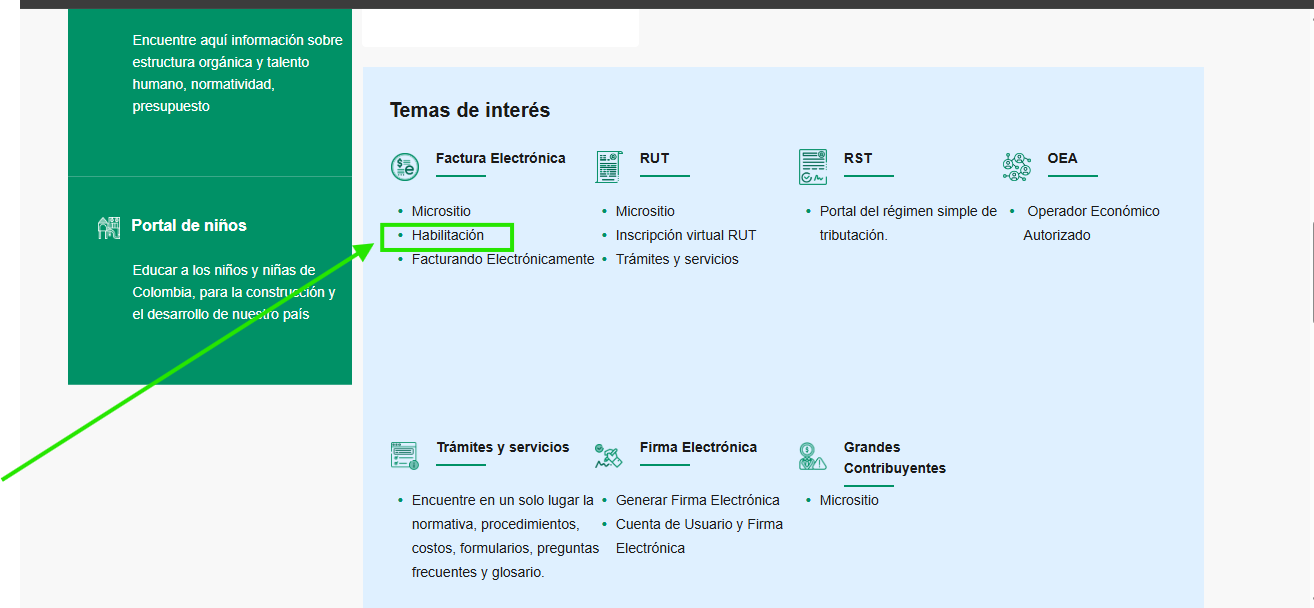
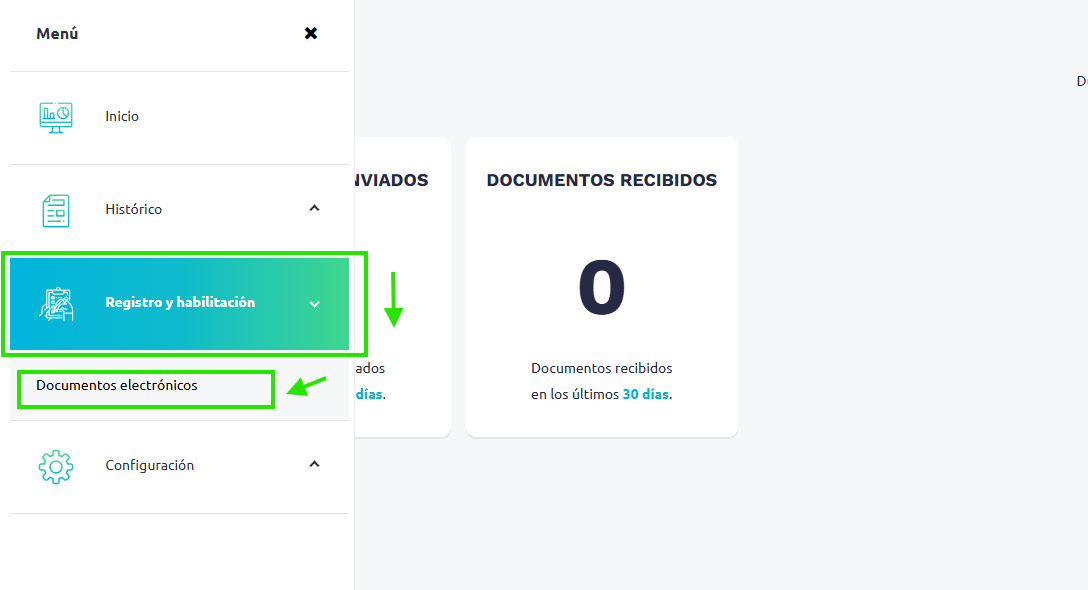
2. Haz clic en Registro y habilitación y luego selecciona Documento electrónico.
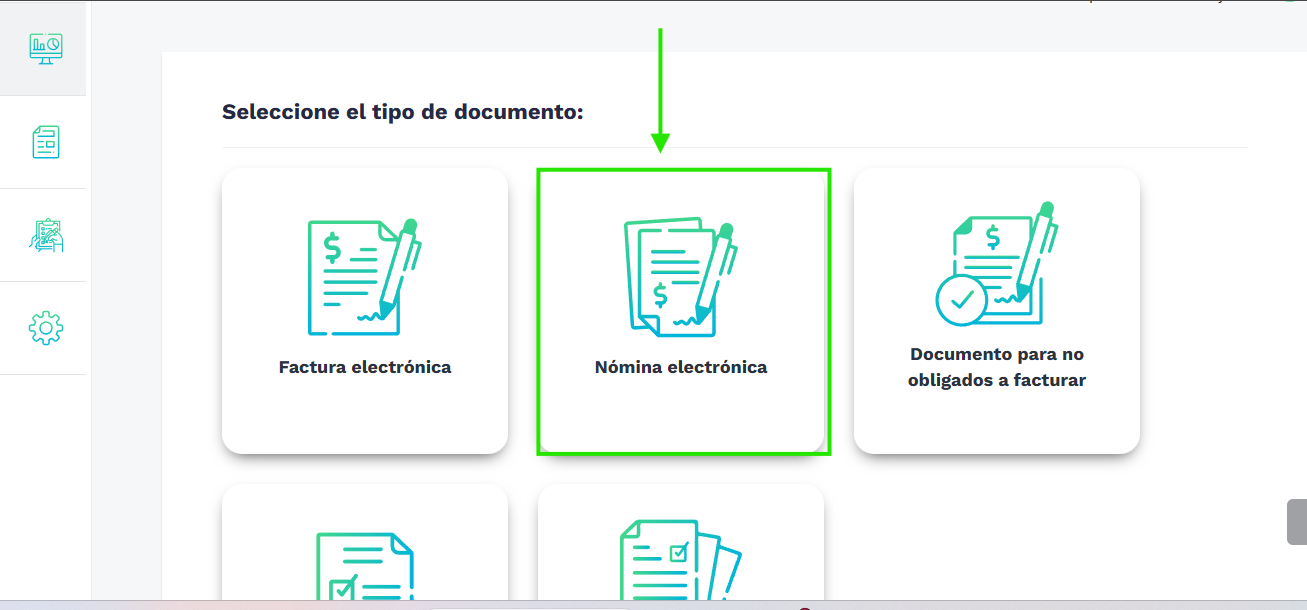
3. Selecciona Nómina Electrónica y Nómina Electrónica y Notas de Ajuste, debe aceptar el proceso para iniciar a ahbilitar la nomina electronica.
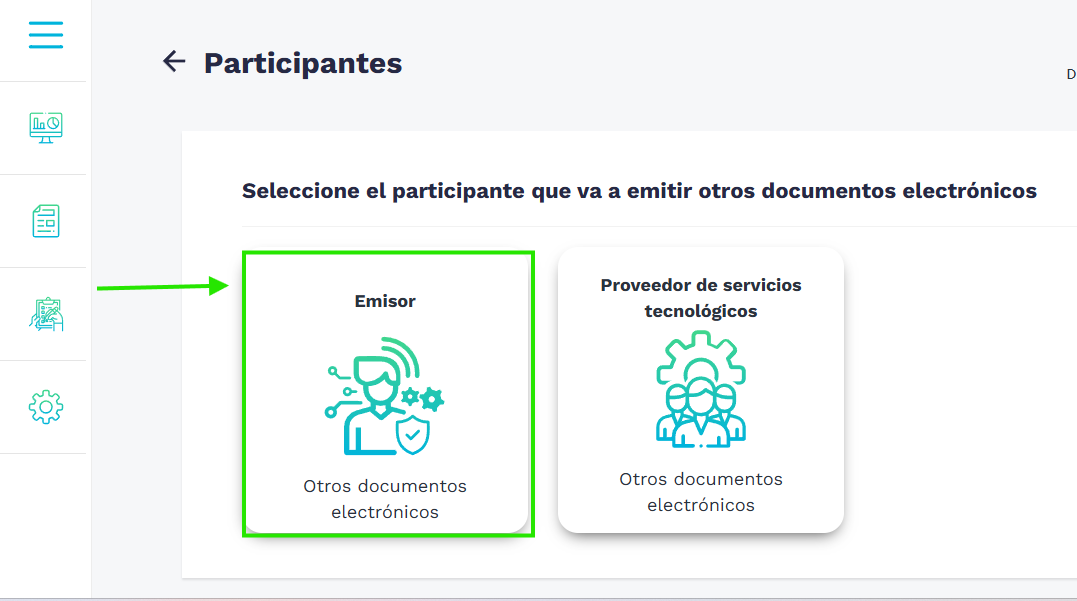
4. Selecciona el rol de Emisor.
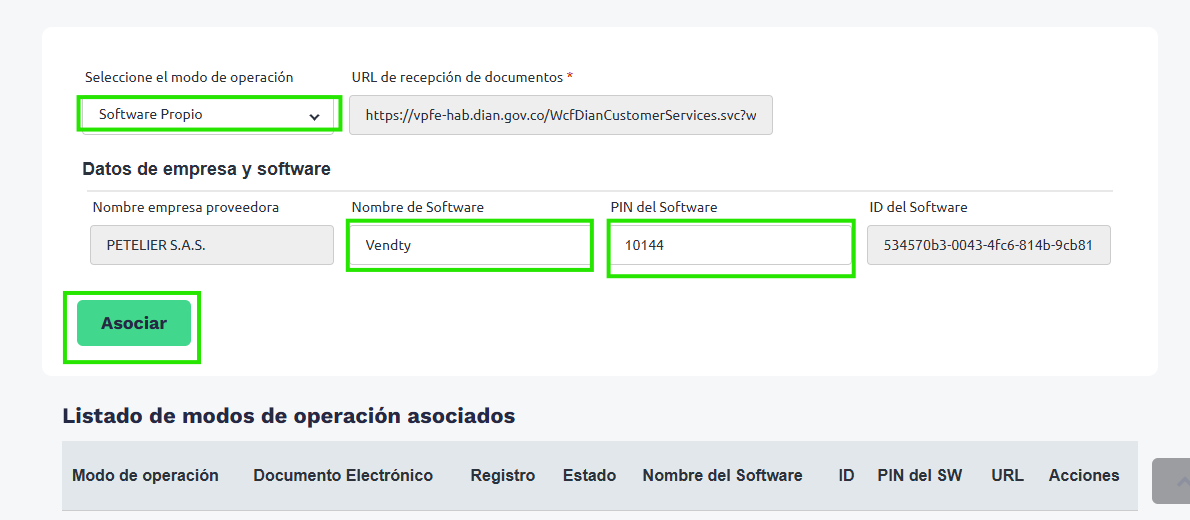
5. En Modo de operación, selecciona Software propio:
Nombre del software: Vendty
PIN: 10144
Haz clic en Asociar.
6. Haz clic en Acciones, luego en el icono del ojito, y selecciona Set de pruebas.
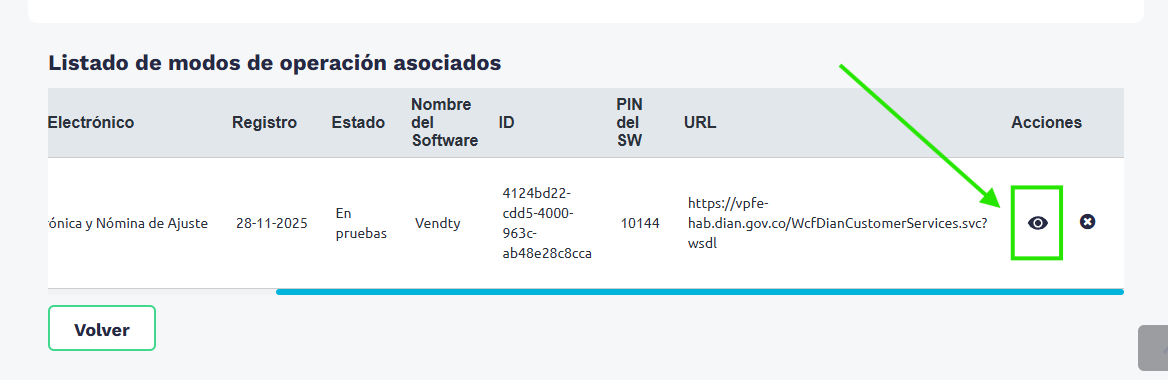
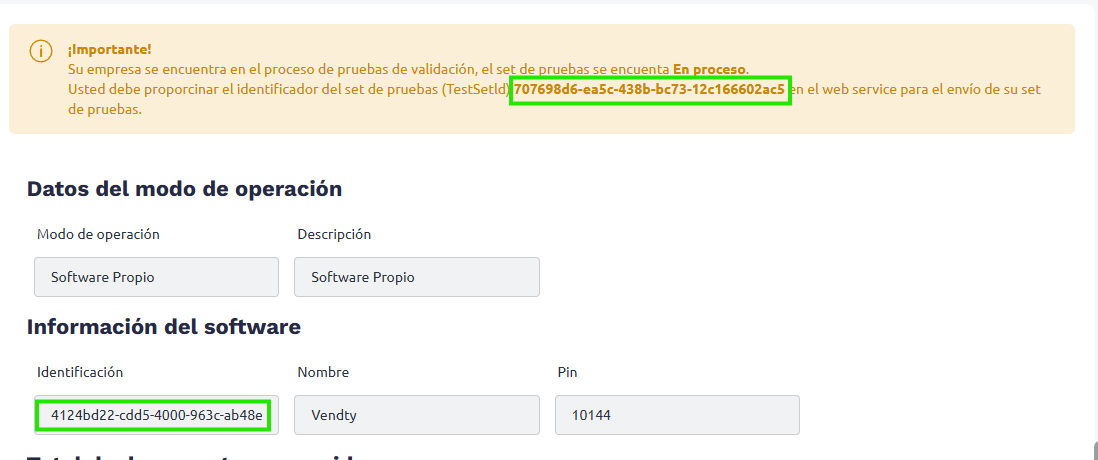
8. Luego dar clic en Set de pruebas

7. Ten listos para copiar ID de software y TestSetId (sin espacios).
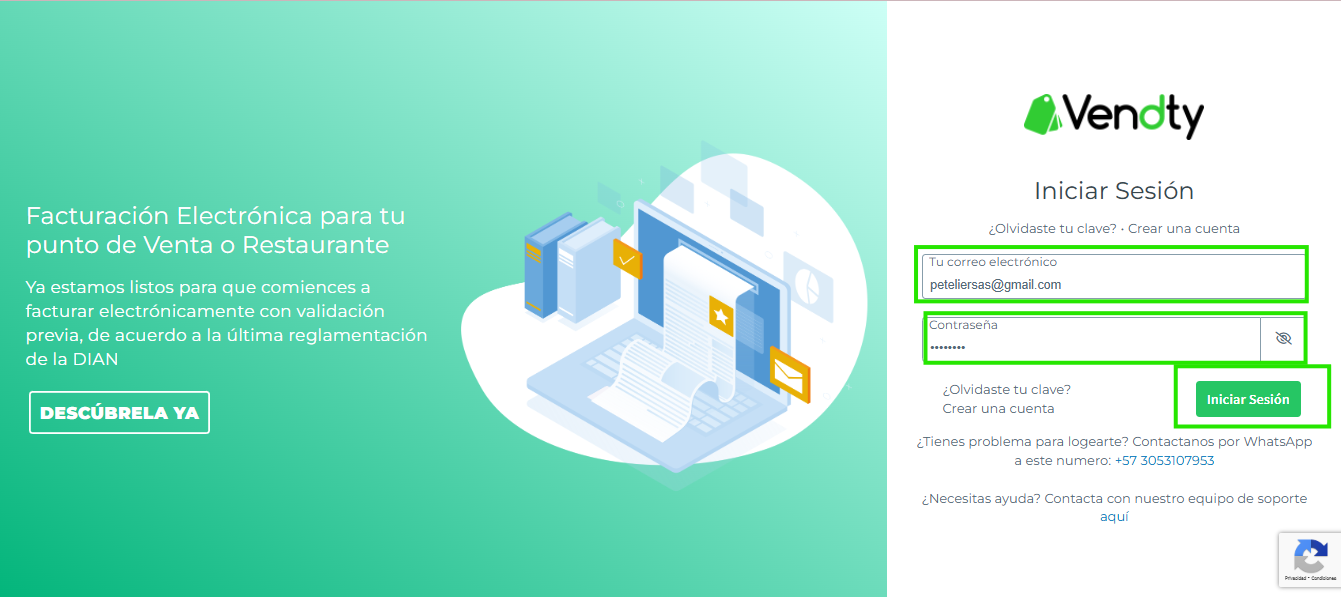
Continuación en Vendty
1. Ingresa a Vendty con tu usuario y clave.
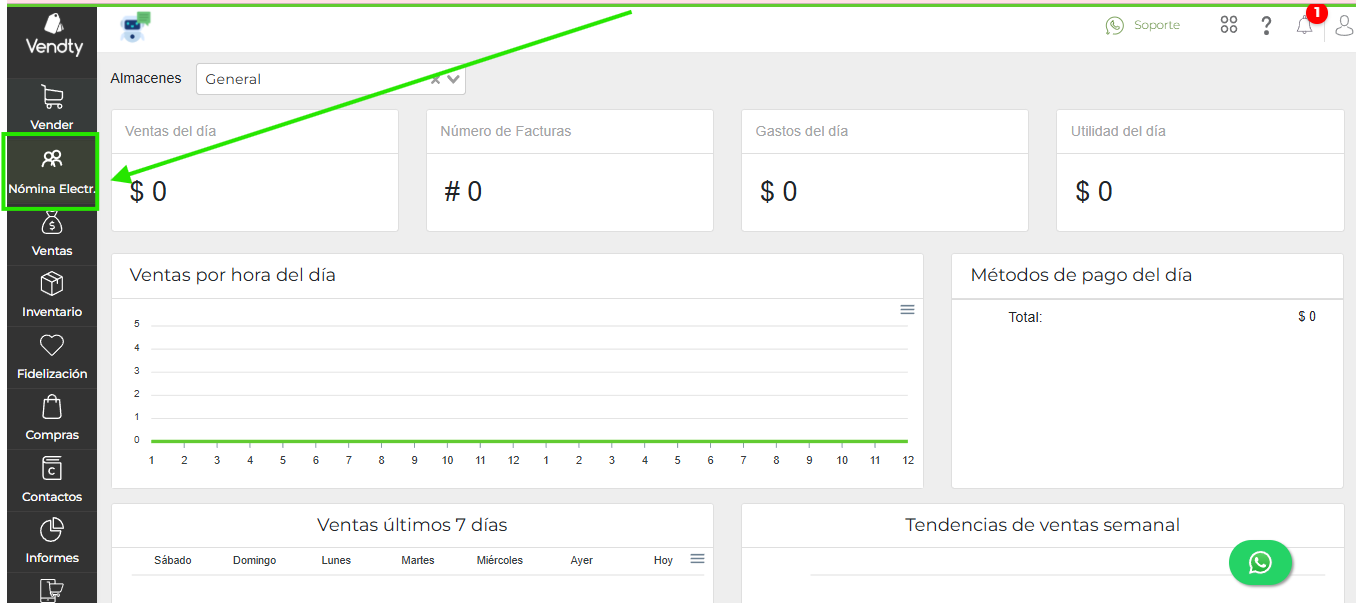
2. Dirígete al panel de Nómina Electrónica.
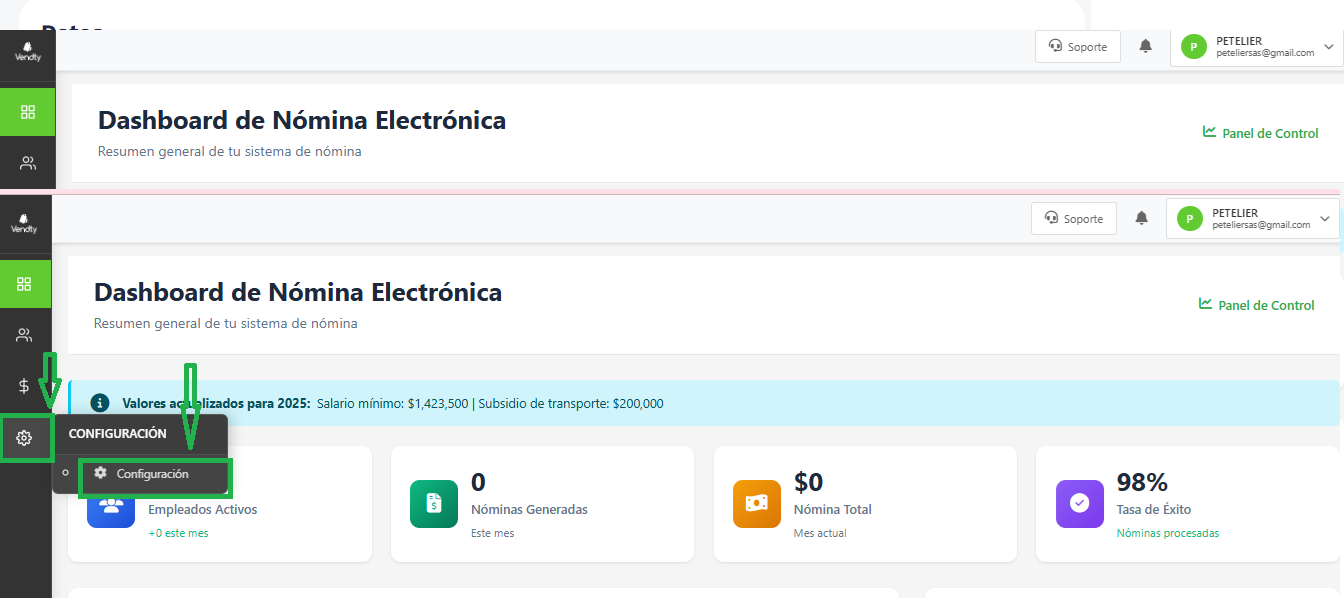
3. Entra a Configuración y luego haz clic en Configuración DIAN.
4. En la pestaña Software:
Pega el ID del software (sin espacios).
En PIN, ingresa 10144.
En TestSetId, pega el valor copiado desde la DIAN (sin espacios).
Haz clic en Registrar Software.

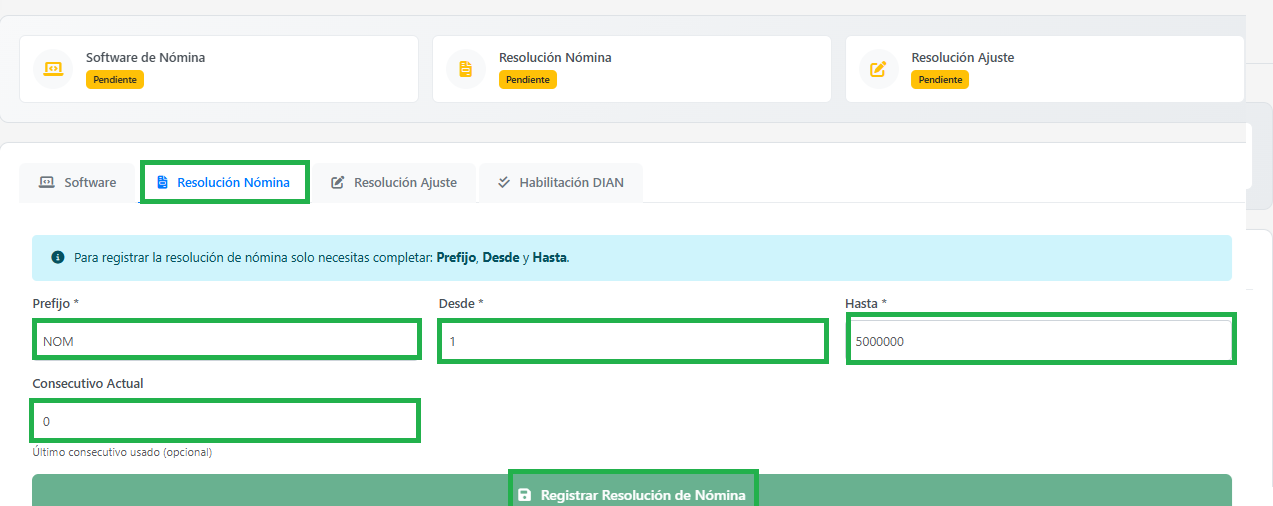
5. Haz clic en la pestaña Resolución Nómina:
Ingresa el prefijo de nómina que deseas usar.
Puede cambiar si desea de prefijo y de número final
Haz clic en Registrar.
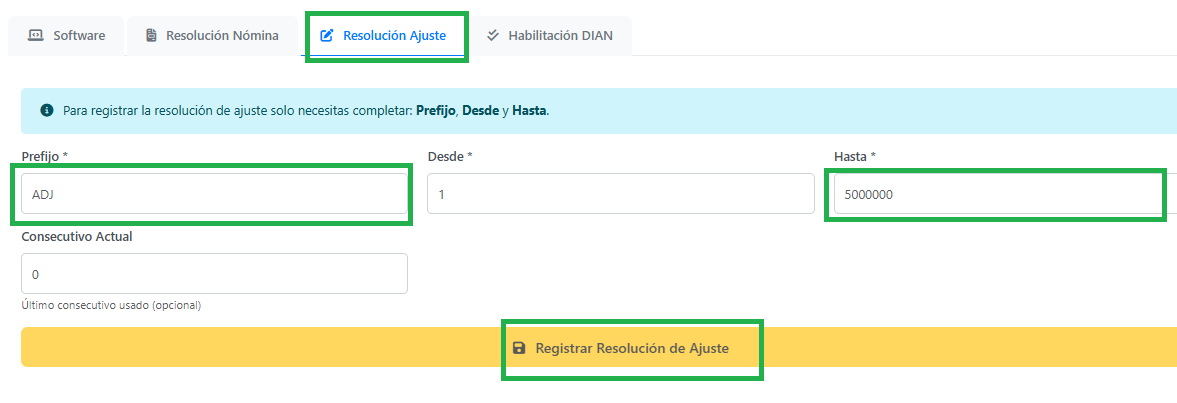
6. Ingresa a la pestaña Notas de Ajuste:
Asigna los prefijos correspondientes.
Puede cambiar si desea de prefijo y de número final
Haz clic en Registrar.
7. Haz clic en Habilitar DIAN para completar la activación.
Envío de nóminas de prueba
1. Haz clic en Iniciar habilitación y luego, en Acciones, selecciona el icono de enviar para iniciar el envío de las nóminas de prueba. (se deben enviar las 4 exitosamente)
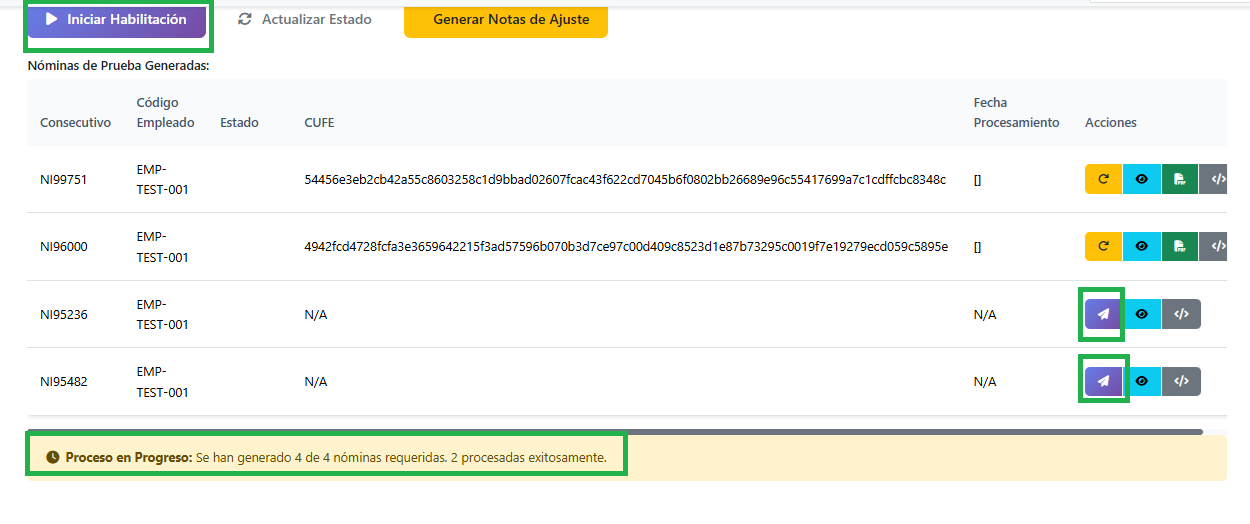
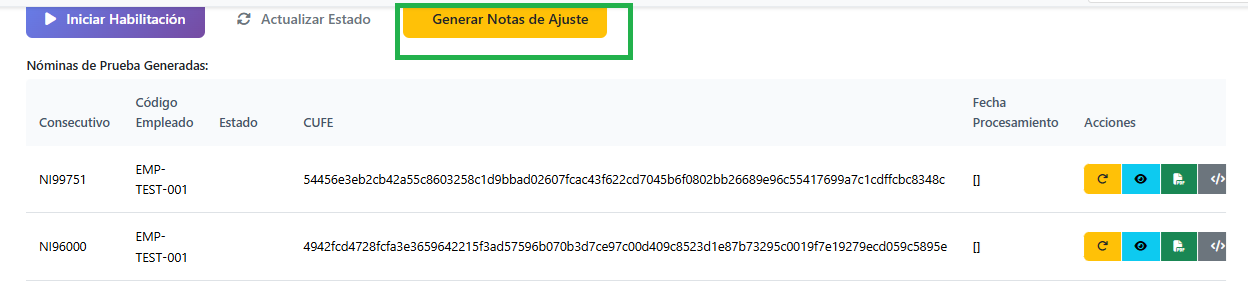
2. Cuando todas las 4 nóminas de pruebas salgan que están procesadas exitosamente, dar clic en el botón de generar notas de ajuste
3. Finamente debe aparecer el mensaje Habilitación Completada: Se han generado y procesado exitosamente las 4 nóminas de prueba y sus respectivas notas de ajuste de eliminación. Como en la siguiente imagen.
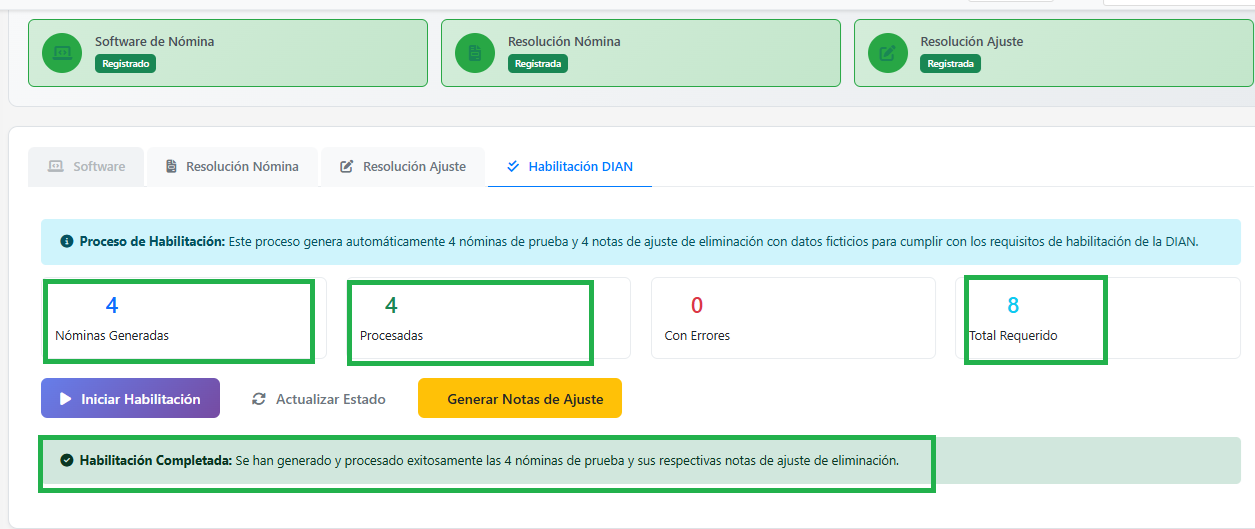 Debe verificar que el set de pruebas aparezca habilitado. Una vez esté habilitado, el proceso quedaría completamente listo.
¿Le ha sido útil este artículo?
¡Qué bien!
Gracias por sus comentarios
¡Sentimos mucho no haber sido de ayuda!
Gracias por sus comentarios
Sus comentarios se han enviado
Agradecemos su esfuerzo e intentaremos corregir el artículo